 GroomBase
 Обучение
Для кого: Владелец, Управляющий, Администратор, Мастер
Раздел «Обучение» нужен салонам, у которых есть школа груминга. Здесь вы заводите курсы и группы, составляете расписание, ведёте журнал и принимаете оплату. У каждого студента есть свой личный кабинет — см. Личный кабинет учащегося. Студенты не попадают в шахматку, сделки и зарплату.
Раздел открывается пунктом меню «Обучение». В нём три вкладки: «Студенты», «Группы», «Курсы».
Важно. «Обучение» подключается отдельно. Если пункта нет в меню, значит модуль не подключён или у вашей роли нет доступа (настраивается в Безопасности).
Как создать курс и программу
- Откройте вкладку «Курсы» и нажмите «+ Добавить курс».
- Заполните «Название», «Описание», «Занятий по программе» и «Стоимость». Стоимость подставится в группы этого курса по умолчанию.
- Нажмите на название курса, чтобы раскрыть «Программу», и добавьте темы кнопкой «+ Тема».
- Стрелками ↑ ↓ задайте порядок тем. В этом порядке они будут проставляться в расписание.
Если курс больше не набирается, откройте «Изменить» и снимите галочку «Активен (доступен для новых групп)». Такой курс уйдёт в архив. Чтобы его увидеть, включите «Показывать архивные».
Как добавить студента
- На вкладке «Студенты» нажмите «+ Добавить студента».
- Укажите «ФИО», «Филиал», «Логин» и «Пароль» (не короче 8 символов). Логин и пароль передайте студенту: с ними он входит в свой кабинет.
- Включите «Доступ к базе знаний», если студенту нужны материалы Базы знаний.
- Нажмите «Добавить».
В карточке студента можно поменять данные, нажать «Сменить пароль» или снять галочку «Активен (может входить в кабинет)», чтобы закрыть вход.
Как создать группу
- На вкладке «Группы» нажмите «+ Добавить группу».
- Выберите «Курс» и «Филиал», введите «Название», назначьте «Преподавателя» и даты «Начало» и «Окончание».
- Откройте группу и на вкладке «Студенты» нажмите «+ Добавить студента». Найдите человека по ФИО или логину и нажмите «Добавить». Если цена для него особая, сначала заполните поле «Стоимость».
Для индивидуального обучения создайте группу из одного студента.
Статус студента в группе («Учится», «Окончил», «Отчислен») меняется прямо в списке. Когда курс пройден, нажмите «Завершить группу».
Как составить расписание
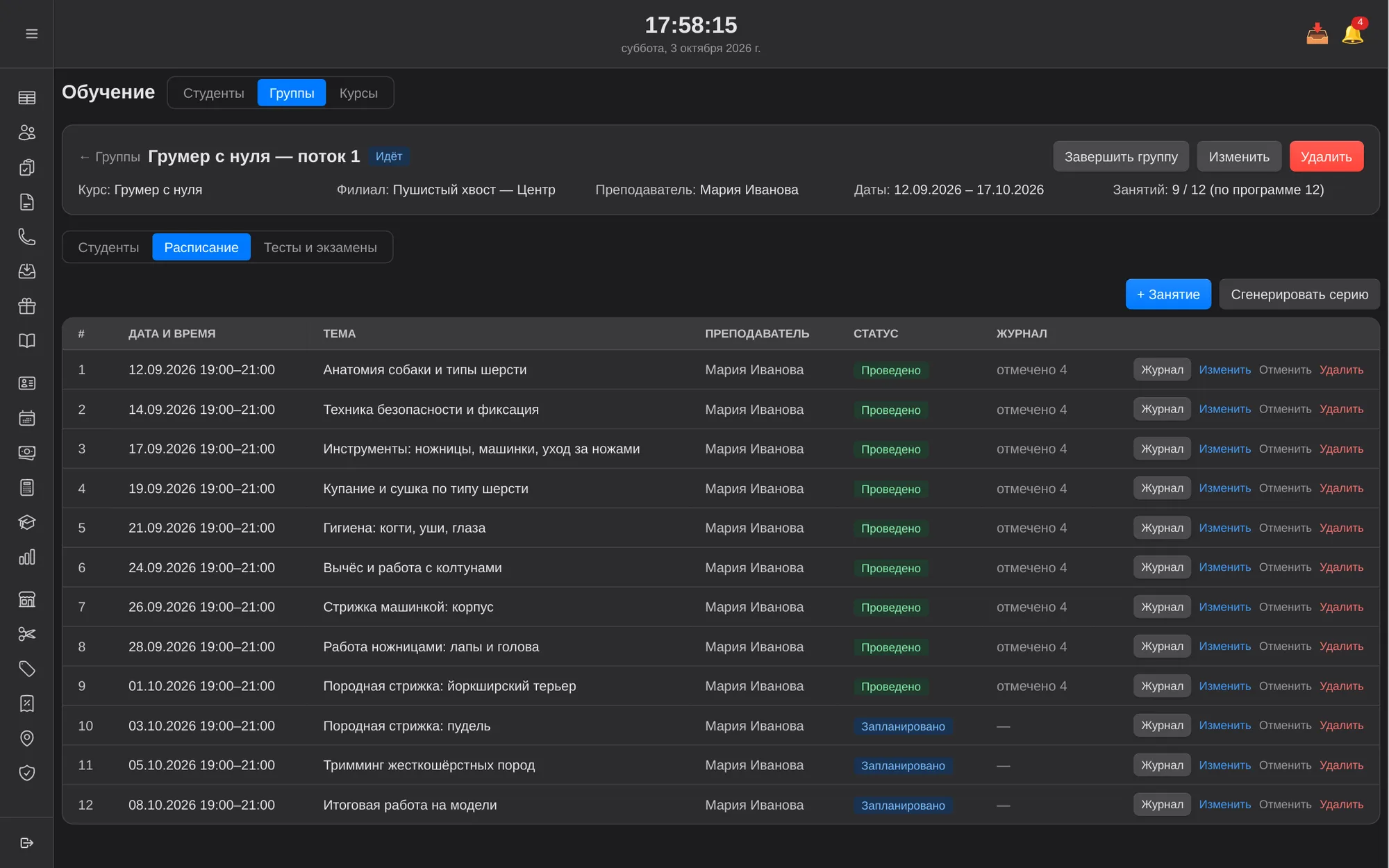
На вкладке «Расписание» внутри группы:
- «+ Занятие» добавляет одно занятие: дата, начало, длительность в минутах, тема из программы или своя тема.
- «Сгенерировать серию» создаёт сразу много занятий. Выберите дату старта, дни недели, время, длительность и количество занятий. Если включить «Проставить темы программы по порядку», темы распределятся по занятиям автоматически, начиная с первой ещё не запланированной.
Занятие можно изменить, отменить кнопкой «Отменить» (потом его можно вернуть) или удалить.
Как вести журнал
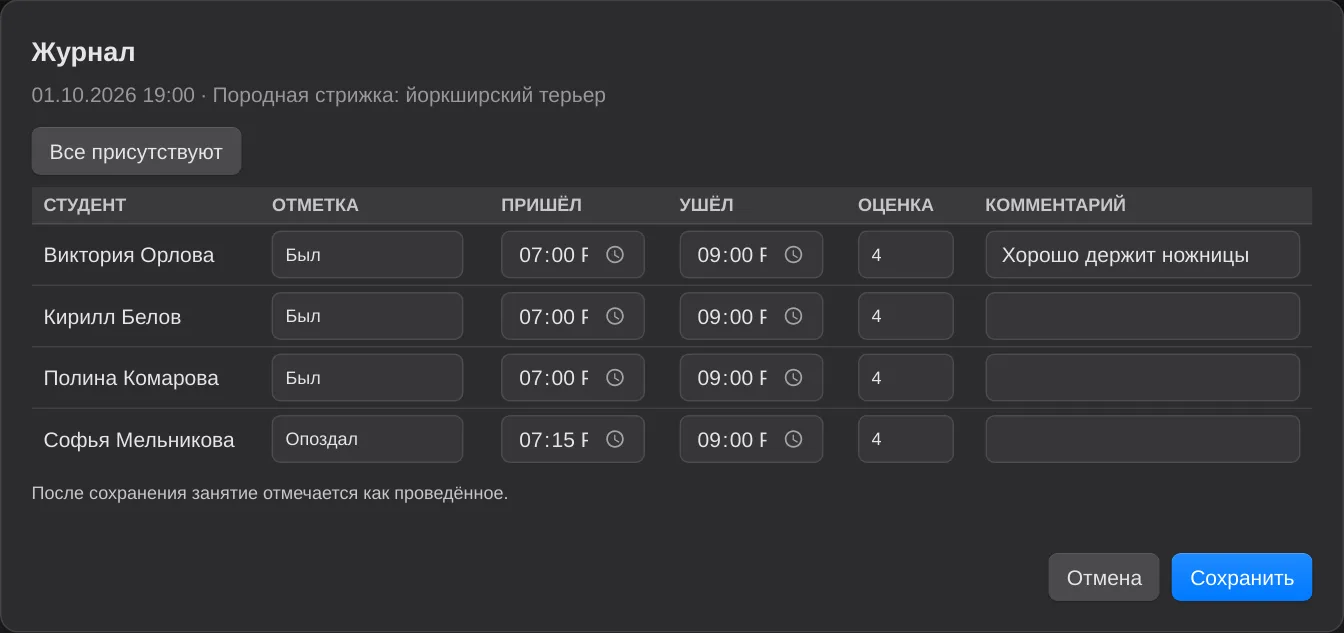
- Нажмите «Журнал» в строке занятия.
- Каждому студенту поставьте отметку: «Был», «Опоздал», «Не был» или «Уважительная». Если пришли все, нажмите «Все присутствуют».
- При необходимости укажите время «Пришёл» и «Ушёл», «Оценку» от 1 до 5 и «Комментарий».
- Нажмите «Сохранить». Занятие станет «Проведено».
Преподаватель видит на вкладке «Студенты» блок «Моё расписание» со своими занятиями на ближайшие дни. Журнал открывается оттуда же одной кнопкой.
Тесты и экзамены
- В группе откройте вкладку «Тесты и экзамены» и нажмите «+ Тест / экзамен».
- Выберите «Вид», заполните «Название», «Дату», «Макс. балл» и «Проходной балл».
- Нажмите «Результаты», впишите баллы студентов и сохраните. По проходному баллу CRM сама покажет «Сдал» или «Не сдал».
Оплата обучения и долг
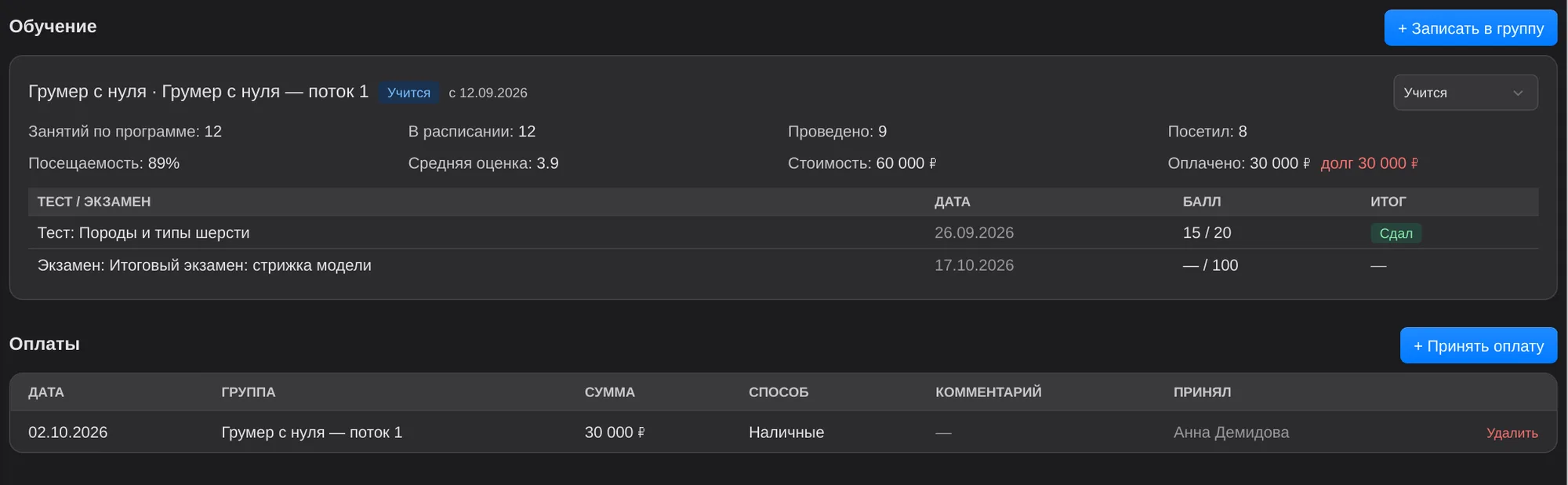
- Откройте карточку студента и нажмите «+ Принять оплату».
- Выберите «Обучение», введите «Сумму», «Дату» и «Способ»: «Наличные» или «Безнал».
- Нажмите «Принять».
Оплата сразу попадает в Кассу филиала группы как внесение с основанием «Оплата обучения: …». Если удалить оплату, внесение тоже исчезнет.
В карточке студента по каждой группе видно: сколько занятий по программе, в расписании, проведено и посещено, посещаемость, средняя оценка, стоимость, оплачено и долг. Долг всех студентов группы виден на её вкладке «Студенты».
Совет. По умолчанию оплаты и долги видят только Управляющий, Администратор и Владелец. Мастер-преподаватель ведёт журнал и тесты, но не видит контакты студентов и оплаты. Права меняются в Безопасности.