 GroomBase
 График работы
Для кого: Владелец, Управляющий, Администратор, Мастер, Помощник
В разделе «График» вы расставляете смены: кто, в каком салоне и с какого по какое время работает. Мастер без смены не появится на «Шахматке» в этот день, и к нему нельзя будет записать клиента. По сменам также считается фикс за выход в «Зарплате».
Как устроена страница
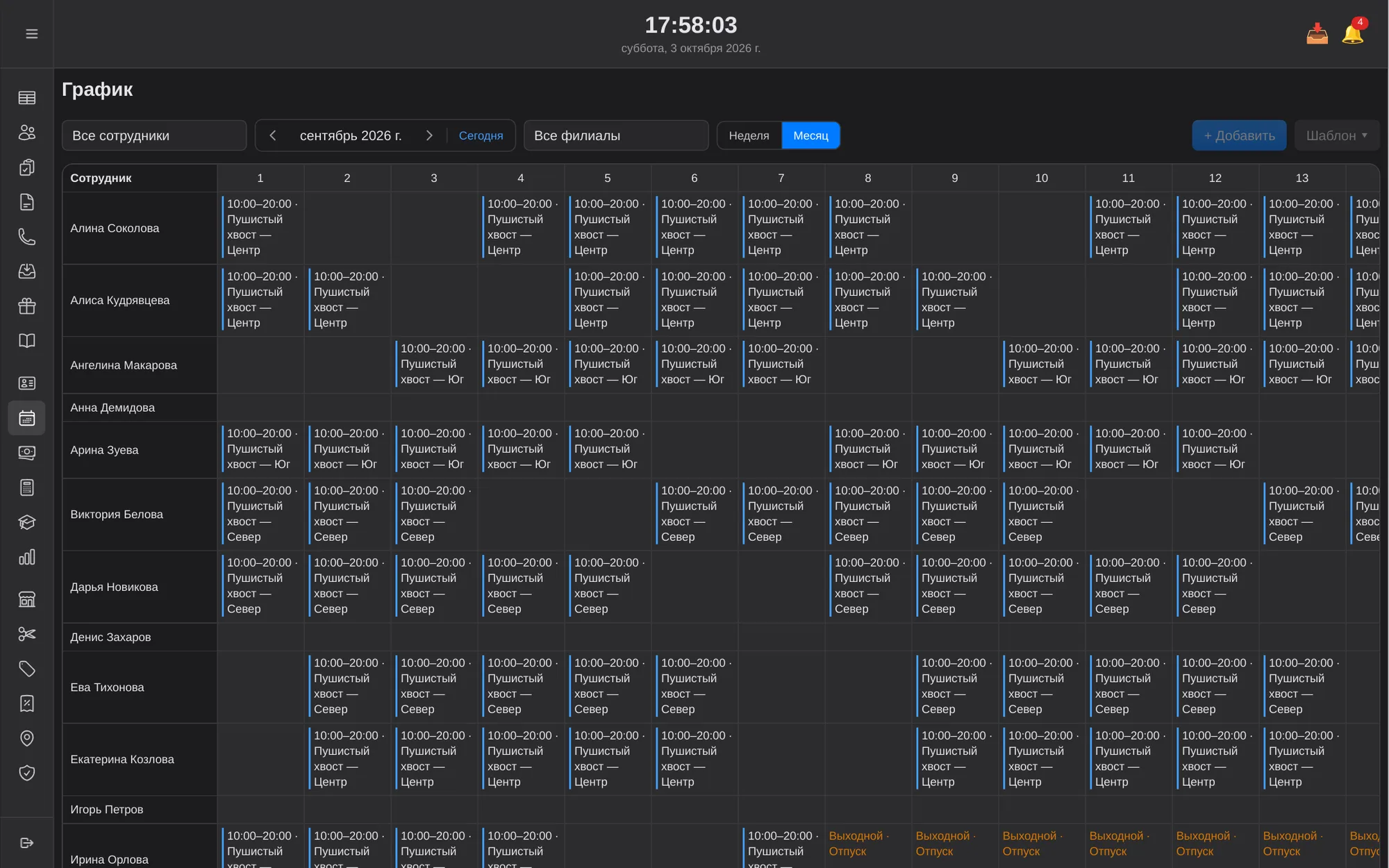
Вверху находятся фильтры:
- «Все сотрудники» или конкретный сотрудник;
- стрелки периода, дата и кнопка «Сегодня»;
- «Все филиалы» или конкретный филиал;
- переключатель «Неделя» / «Месяц».
Если выбраны «Все сотрудники», вы видите сводную таблицу: сотрудники по строкам, дни по столбцам. Если выбран один сотрудник, график показывается календарём, отдельно по каждому салону.
Как поставить одну смену
- Выберите сотрудника в фильтре. Или в сводной таблице сразу нажмите на нужную клетку «сотрудник × день».
- Нажмите «+ Добавить».
- Оставьте вкладку «Смена», выберите «Салон», «Дата», «Начало» и «Конец».
- Нажмите «Сохранить».
Смена должна укладываться в часы работы салона и не пересекаться с другой сменой этого сотрудника. Иначе CRM покажет ошибку.
Как заполнить график на месяц по шаблону
- Выберите сотрудника.
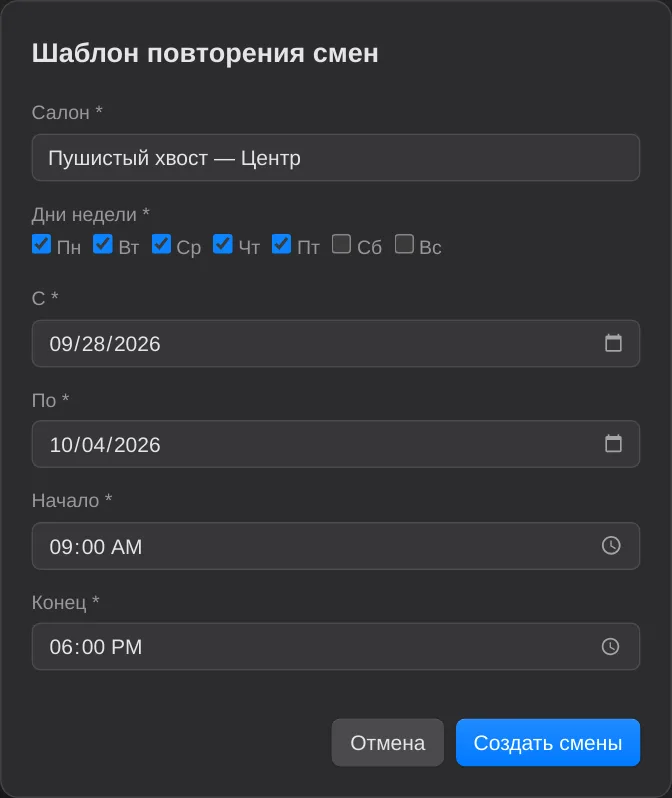
- Нажмите «Шаблон ▾» → «Создать по шаблону (дни недели)».
- Укажите «Салон», отметьте «Дни недели», задайте период «С» и «По», «Начало» и «Конец».
- Нажмите «Создать смены».
Чтобы убрать смены пачкой, выберите «Шаблон ▾» → «Удалить по шаблону». Если время не указать, удалятся все смены на выбранные дни недели. Смены, в которых уже есть записи, CRM пропустит.
Как изменить или удалить смену
- Нажмите на смену в графике.
- Поменяйте время или дату и нажмите «Сохранить». Или нажмите «Удалить».
В календаре сотрудника смену можно удалить крестиком ✕ при наведении, а все смены за день — значком 🗑.
Важно. Нельзя удалить смену или перенести её в другой салон, если в ней уже есть записи клиентов. Сначала перенесите записи: Перенос и отмена записи.
Перерыв и выходной
- Нажмите «+ Добавить» и переключитесь на вкладку «Перерыв/выходной».
- Для выходного отметьте «Выходной (весь день)». Для перерыва укажите «Начало» и «Конец».
- При желании заполните «Причина» и нажмите «Сохранить».
Перерыв должен быть внутри смены. Выходной или перерыв нельзя поставить на время, где у мастера уже есть запись.
Кто может менять график
- Владелец, Управляющий, Администратор видят график всех сотрудников и могут менять любые смены.
- Мастер и помощник видят только свой график и могут сами добавлять, менять и удалять свои смены.
Совет. На телефоне график показывается списком по дням. Листайте периоды свайпом влево и вправо, а новую смену добавляйте круглой кнопкой «+» внизу экрана.