 GroomBase
 Перенос, изменение и отмена записи
Для кого: Администратор, Управляющий, Владелец
Записи в шахматке легко двигать: перетащить к другому мастеру или на другое время, растянуть, поменять услугу. Мастер получает push-уведомление о переносе и отмене своей записи.
Как перенести запись перетаскиванием
- Наведите курсор на карточку записи в виде «День» и зажмите левую кнопку мыши.
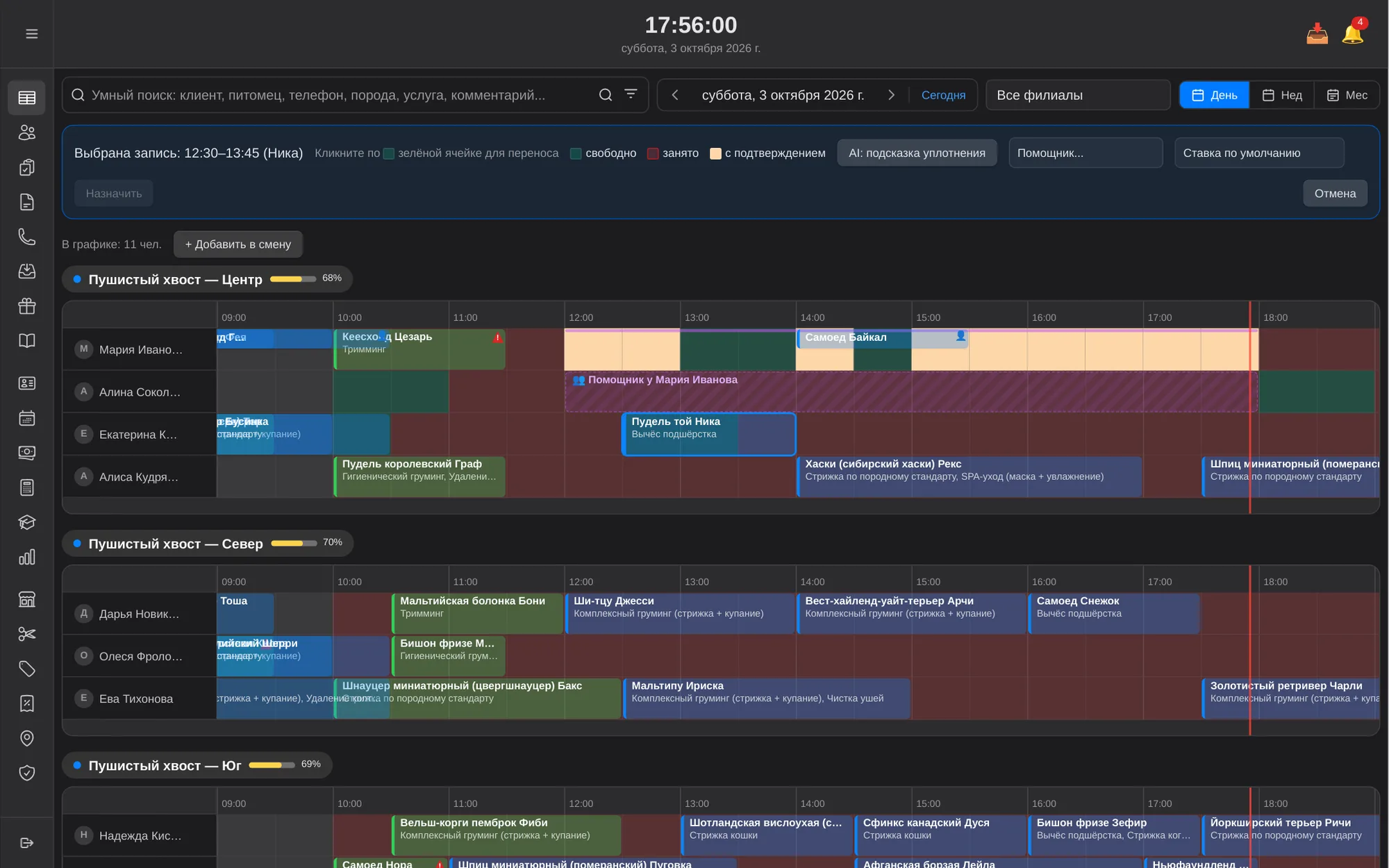
- Ячейки подсветятся: зелёные — запись помещается целиком, оранжевые — можно только с подтверждением, красные — занято, серые — вне смены.
- Отпустите карточку на зелёной ячейке нужного мастера и времени.
- В окне «Перенести запись?» проверьте новое время и мастера и нажмите «Подтвердить перенос».
Как перенести кликом или на другой день
- Правый клик по карточке → «✦ Перенести». Или откройте запись и нажмите ⚙️ → «✦ Перенести».
- Вверху появится плашка «Выбрана запись: …» с подсказкой по цветам ячеек.
- Чтобы перенести на другую дату, перелистните день стрелками — выбор записи сохранится.
- Кликните по зелёной ячейке и подтвердите перенос.
Передумали — нажмите «Отмена» на плашке.
Важно. Если переносу что-то мешает, в окне появится причина и вопрос «Перенести с подтверждением?». Подтверждайте, только если точно знаете, что мастер успеет: запись будет отмечена переполнением ⚠.
Как изменить длительность
Потяните за правый край карточки вправо или влево — запись станет длиннее или короче с шагом 30 минут.
Если новое окончание позже конца смены мастера, CRM спросит: «Запись выходит за график». Нажмите «Продлить график», чтобы продлить смену мастера до этого времени, или «Оставить без изменений».
Как изменить мастера, время или услугу
- Кликните по записи, чтобы открыть её.
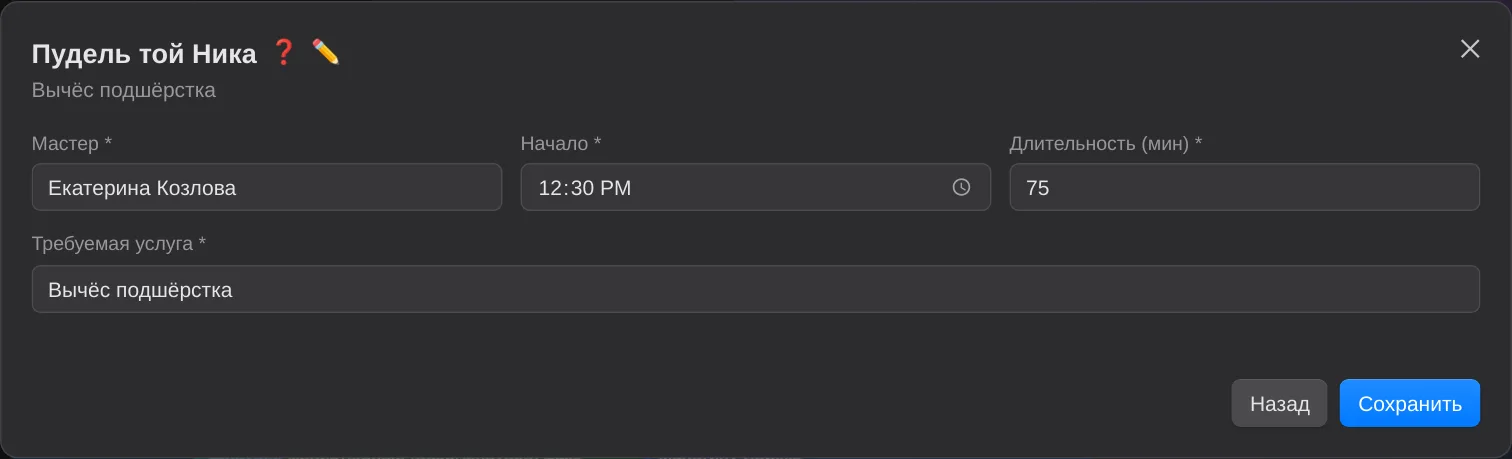
- Нажмите ⚙️ → «✎ Редактировать».
- Поменяйте поля «Мастер», «Начало», «Длительность (мин)», «Требуемая услуга».
- Нажмите «Сохранить».
Так меняется время в пределах того же дня. Чтобы перенести запись на другую дату, используйте «✦ Перенести».
Как отменить запись
Выберите подходящий способ:
| Ситуация | Что сделать | Что будет |
|---|---|---|
| Клиент отказался или не пришёл | Откройте запись, нажмите на шаг «Отказ», выберите «Отказ» или «Не пришли», при желании напишите комментарий, нажмите «Подтвердить» | Запись уйдёт из шахматки, но останется в истории питомца с этим статусом |
| Запись создана по ошибке или больше не нужна | Правый клик → «✕ Отменить запись» или ⚙️ → «🗑 Удалить» в карточке | Запись удаляется из шахматки и списков |
Перед удалением CRM попросит подтвердить действие. Для брони есть своя кнопка — «✕ Отменить бронь» в карточке записи.
Совет. Если клиент отказался, лучше отметить «Отказ» или «Не пришли»: так в истории питомца будет видно, что визит сорвался, а причина сохранится в комментариях.
Кто и что менял
- В карточке записи в блоке «Запись» видно, кто её создал («Создал») и кто последним изменил («Изменил»).
- Полная история — в разделе «Сделки»: найдите запись и нажмите «История». Там по порядку видны создание, переносы, изменения услуг, назначение и снятие помощника, отмена — с датой, временем и прежними и новыми значениями. Подробнее — в статье Список сделок.