GroomBase
 Запись клиента
Для кого: Администратор, Управляющий, Владелец
Записать клиента можно двумя способами: кликнуть по свободной ячейке в шахматке или начать с карточки клиента (или окна звонка) — тогда CRM сама подсветит подходящее время и предложит лучшие слоты.
Как записать кликом по шахматке
- Откройте «Шахматка», вид «День», нужную дату и филиал.
- Кликните по свободной белой ячейке в строке мастера на нужное время. Другой способ — кнопка ⋮ у имени мастера → «+ Новая запись» → выберите время из списка свободных.
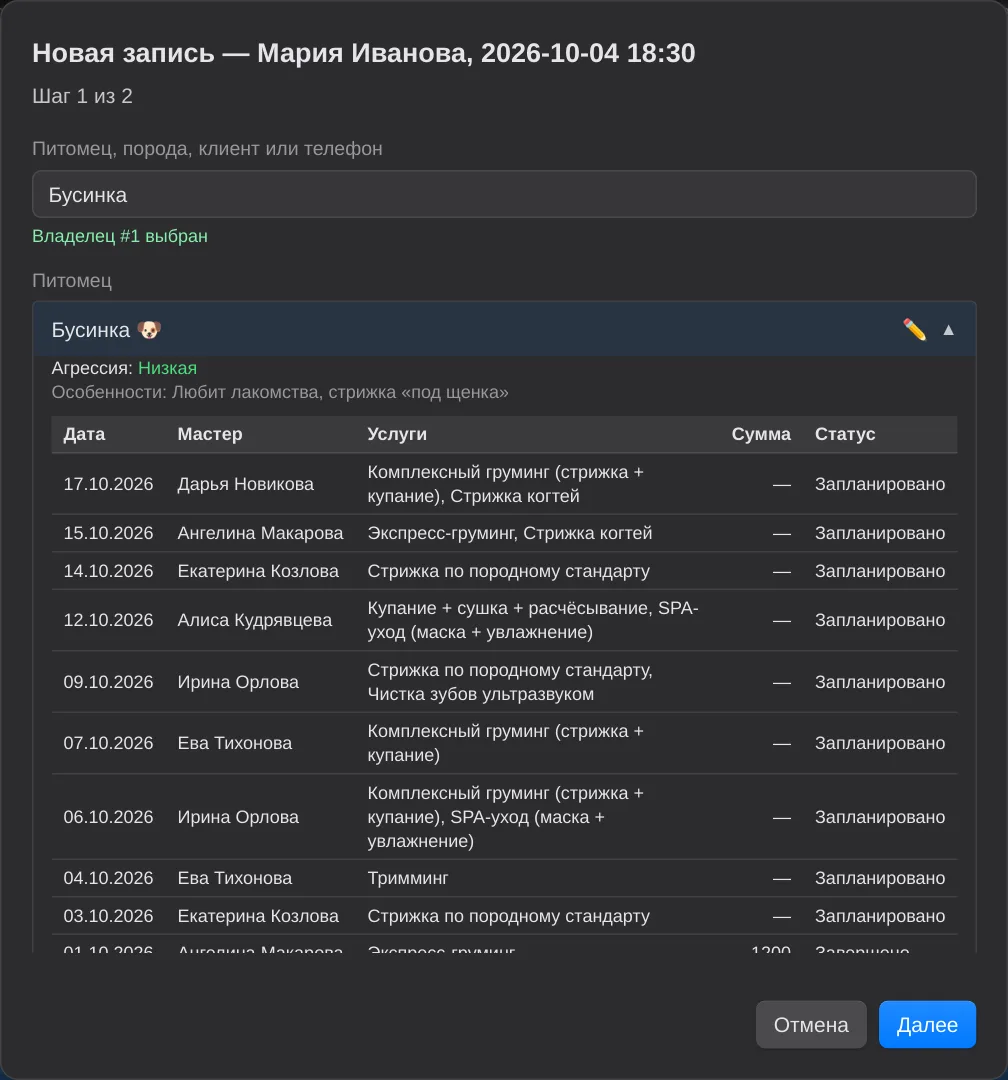
- Шаг 1. В поле «Питомец, порода, клиент или телефон» начните вводить кличку, породу, имя или телефон и нажмите «выбрать» у нужной строки.
- Если клиента нет в базе, появится блок «Клиент не найден»: заполните «Имя владельца» и «Телефон» и нажмите «Создать нового владельца».
- Выберите питомца из списка. Раскрыв питомца, вы увидите его особенности и историю визитов. Нового питомца добавьте ссылкой «+ Новый питомец». Нажмите «Далее».
- Шаг 2. В поле «Требуемая услуга» найдите и выберите услугу.
- Нажмите «Записать».
Длительность записи CRM считает сама по каждой услуге: сначала по прошлым визитам этого питомца, затем по правилам для породы, иначе — стандартное время услуги. Если нужно, потом поменяйте время в карточке записи — см. Перенос, изменение и отмена записи.
Важно. Если запись не помещается (выходит за смену или пересекается с другой записью), появится предупреждение с причиной и кнопка «Подтвердить запись». Нажимайте её, только если уверены, что мастер успеет.
Как записать с рекомендациями ★
- Откройте клиента в разделе «Клиенты», раскройте питомца и нажмите «Записать». То же окно открывается при звонке клиента — см. Звонки.
- В окне выберите питомца, нажмите «Далее», укажите «Требуемая услуга». При необходимости заполните «Комментарий» и отметьте «Нужен помощник».
- Нажмите «Записать». Окно свернётся, откроется шахматка в режиме записи.
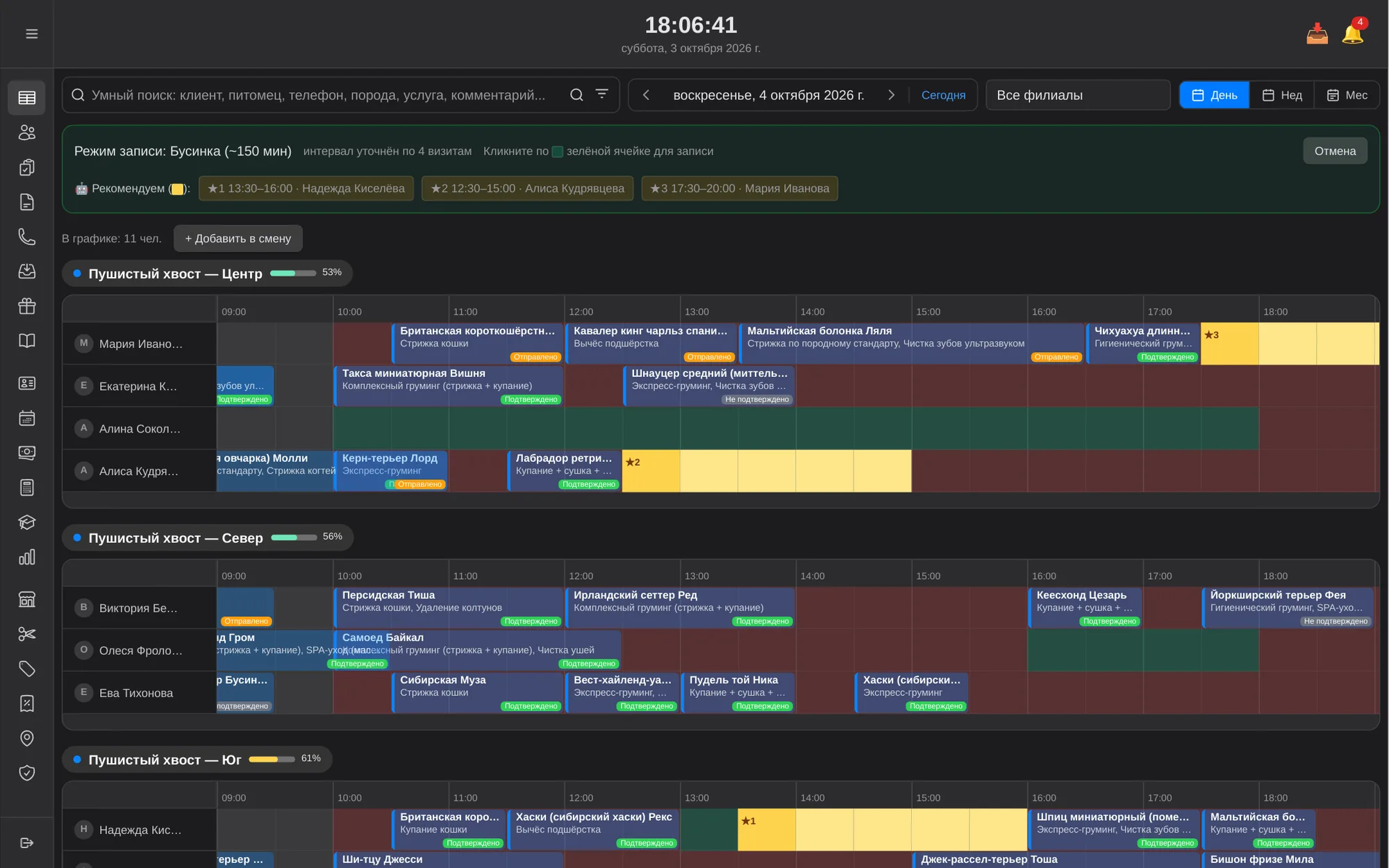
- Вверху появится плашка «Режим записи: кличка (~N мин)». Рядом может быть надпись «интервал уточнён по N визитам» — значит, длительность взята из истории питомца.
- Зелёные ячейки — время, куда запись помещается целиком. Оранжевые — можно записать только с подтверждением.
- До трёх лучших слотов подсвечены янтарным и помечены ★1–★3. Такие же кнопки есть в плашке под строкой «🤖 Рекомендуем», например «★1 14:30–17:00 · Мария Иванова». Наведите курсор, чтобы увидеть причины.
- Кликните по ★-слоту или по зелёной ячейке. В окне «Записать?» проверьте питомца, услугу, время и мастера и нажмите «Подтвердить запись».
Комментарий и отметка «Нужен помощник» сохранятся в комментариях к записи. Чтобы выйти из режима, не записывая, нажмите «Отмена» на плашке. Листать даты в режиме записи можно: подсказки пересчитаются для нового дня.
Почему CRM рекомендует этот слот
Рекомендации появляются только в виде «День». CRM смотрит на:
- прошлого мастера питомца — «Прошлый мастер питомца (N виз.)»;
- опыт мастера — «Опыт с собаками: N сделок», «С породой «…»: N сделок»;
- специализацию — «Специализация: порода» или «Специализация: услуга»;
- плотность графика — «Встык к соседней записи, без «дыры» в графике», «Закрывает окно между записями целиком». Если после записи останется окно, в которое не влезет ни одна услуга, CRM предупредит: «Останется «дыра» N мин…»;
- помощника у мастера — «Уплотнение: помощник … готовит собаку N мин, пока мастер занят» (см. Помощник у мастера).
Важно. Рекомендации получают только мастера, у которых в карточке сотрудника в блоке «Специализация» отмечен вид животного (кошки или собаки). Если ★ не появляются, проверьте специализации в разделе Сотрудники.
Предварительная бронь
Бронь держит время за клиентом, пока он думает. Если её не подтвердить, запись удалится сама.
- Создайте запись обычным способом.
- Правый клик по карточке → «⏳ Предварительная бронь» (или в карточке записи ⚙️ → «⏳ Предварительная бронь»).
- Укажите, через сколько часов и минут снять бронь, и нажмите «Подтвердить».
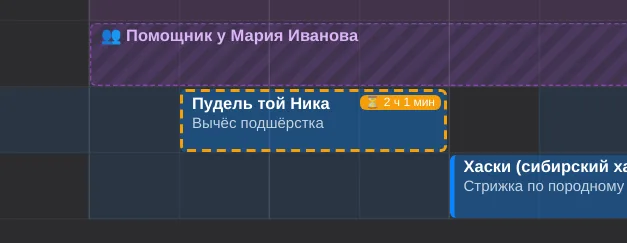
Карточка получит жёлтую пунктирную рамку и значок ⏳ с оставшимся временем. Когда клиент решит, откройте запись и нажмите «✓ Подтвердить бронь» — запись станет обычной — или «✕ Отменить бронь», чтобы сразу освободить время.
Заявки с онлайн-записи тоже приходят предварительной бронью со значком 🌐. Свяжитесь с клиентом и подтвердите бронь — см. Онлайн-запись.