 GroomBase
 Шахматка
Для кого: Администратор, Управляющий, Владелец
«Шахматка» — главный рабочий экран администратора: все мастера и записи филиала на одной сетке. Отсюда записывают клиентов, переносят и закрывают визиты. Откройте в меню пункт «Шахматка».
Панель сверху
- Умный поиск — ищет записи по клиенту, кличке, телефону, породе, услуге или комментарию. Введите текст и нажмите Enter: вместо сетки появится список найденных записей. Крестик «Очистить поиск» возвращает шахматку.
- Фильтры (значок с полосками справа в строке поиска) — показать только одного сотрудника или одну услугу. Активный фильтр виден как цветная плашка в строке поиска, крестик на ней его снимает.
- Дата — стрелки листают день, неделю или месяц, клик по дате открывает календарь, «Сегодня» возвращает на текущий день.
- Филиал — выберите салон или «Все филиалы». В режиме всех филиалов каждый салон показан отдельным блоком.
- День / Нед / Мес — переключение вида.
Вид «День»
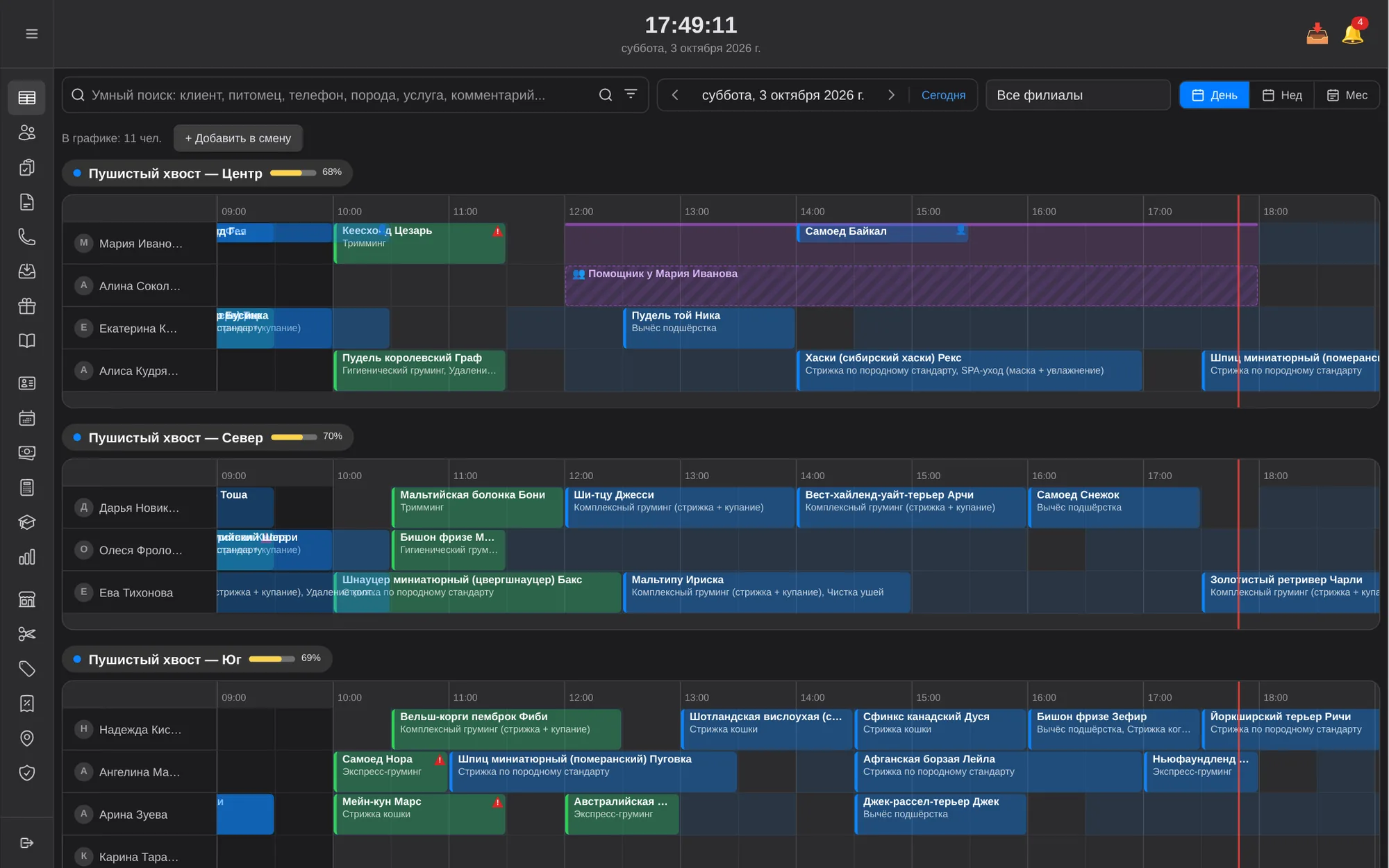
Каждый филиал — отдельный блок. Рядом с названием салона — полоска загрузки дня в процентах («вых.» — выходной).
Над сеткой показано, кто из администраторов сегодня на смене («Администратор:»), и сколько человек в графике. Кнопка «+ Добавить в смену» быстро ставит сотрудника на смену прямо из шахматки.
Строки — сотрудники в смене, столбцы — время с шагом 30 минут. Вертикальная линия — текущее время. Цвет фона ячеек:
| Фон | Что значит |
|---|---|
| Белый | Свободное время в смене — можно записать |
| Серый | Вне смены |
| Жёлтый | Перерыв |
| Сиреневый | Сотрудник работает помощником на чужой записи |
| Светло-фиолетовый | Окно помощника у мастера — можно записать внахлёст |
Кнопка ⋮ у имени сотрудника открывает меню: «📇 Карточка сотрудника», «+ Новая запись», «👥 Помощник к мастеру…», «✏ Изменить время работы», «✕ Убрать из графика».
Карточка записи
На карточке — порода и кличка питомца, ниже услуги. Цвет полосы слева:
- синий — запланирована или в работе;
- зелёный — сделка закрыта;
- красный — переполнение: запись выходит за смену мастера или пересекается с другой записью без помощника;
- жёлтая пунктирная рамка — предварительная бронь.
Значки в правом верхнем углу:
| Значок | Что значит |
|---|---|
| 👤 | Назначен помощник (имя — при наведении) |
| ⚠ | Переполнение |
| ! (красный) | Сделка закрыта, но мастер её не подтвердил |
| 🌐 | Онлайн-запись (источник — при наведении) |
| ⏳ 1 ч 20 мин | Предварительная бронь и сколько осталось до её снятия |
В правом нижнем углу — статус подтверждения визита: «Отправлено», «Подтверждено», «Отказ», «Не подтверждено». Подробнее — в статье Подтверждение визита и напоминания.
Клик по карточке открывает запись: владелец, мастер, время, особенности питомца, фото, история прошлых визитов, комментарии и сумма. Правый клик — меню действий. На телефоне вместо правого клика — кнопка ⋮ на карточке.

Виды «Неделя» и «Месяц»
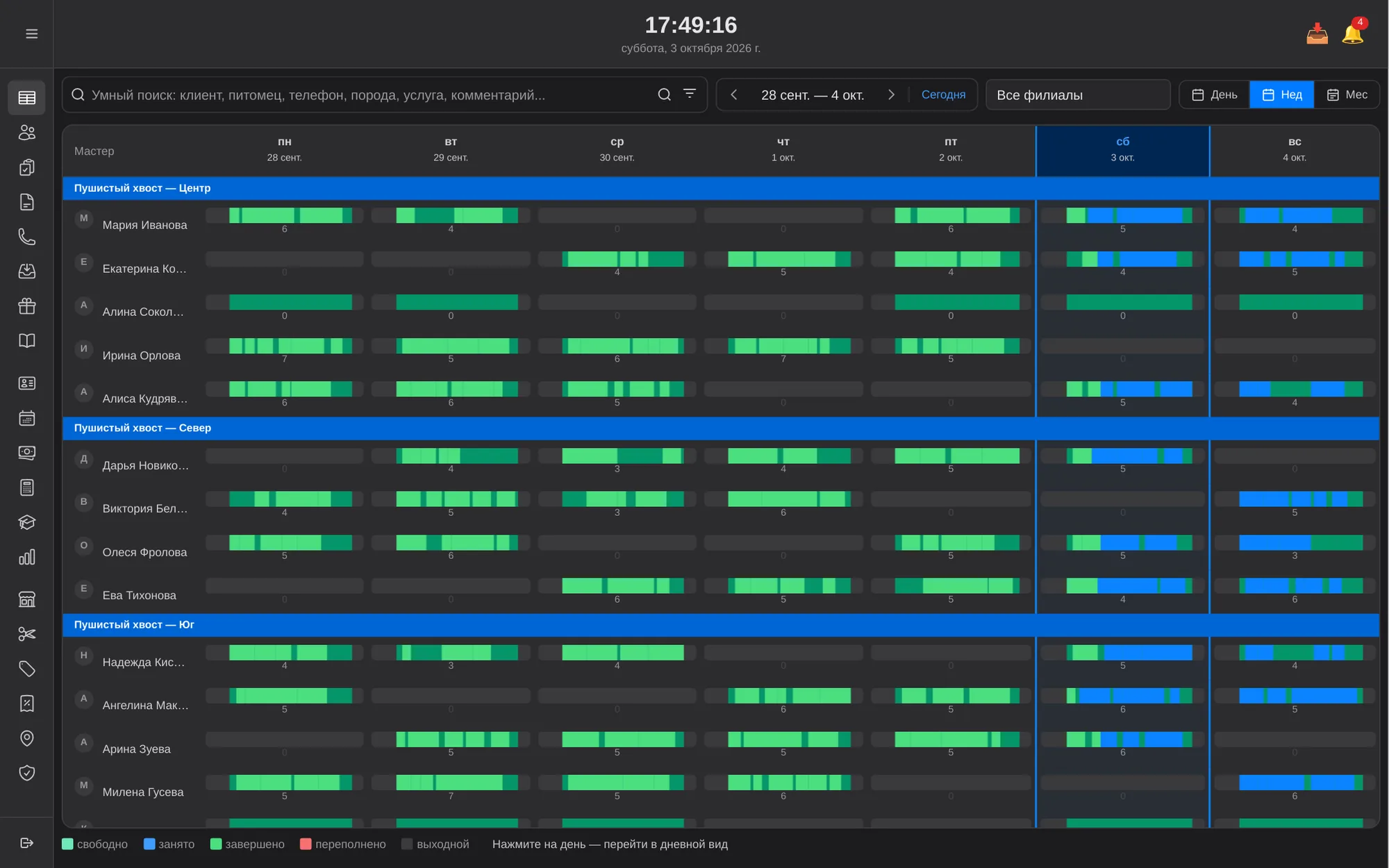
Неделя — таблица «мастер × день». В каждой ячейке полоска дня: зелёное — свободное время смены, синее — записи, зелёное яркое — закрытые, красное — переполнение, серое — выходной. Под полоской — число записей.
Месяц — календарь загрузки: зелёный день — много свободного времени, жёлтый — мало мест, красный — почти всё занято, серый — нет мастеров. В ячейке — число записей и свободное время.
Клик по дню в обоих видах открывает этот день в виде «День».
Обновление в реальном времени
Если другой администратор создал, перенёс или отменил запись или поменял смену, шахматка обновится сама за секунду — перезагружать страницу не нужно. Ответ клиента по ссылке подтверждения тоже появляется сразу.
Совет. На телефоне вид «День» показывает каждого сотрудника карточкой: сверху полоска дня со сменой и записями, ниже — записи плашками. Нажмите на полоску в свободном месте, чтобы записать клиента.