 GroomBase
 База знаний
Для кого: Мастер, Помощник, Администратор, Управляющий, Владелец
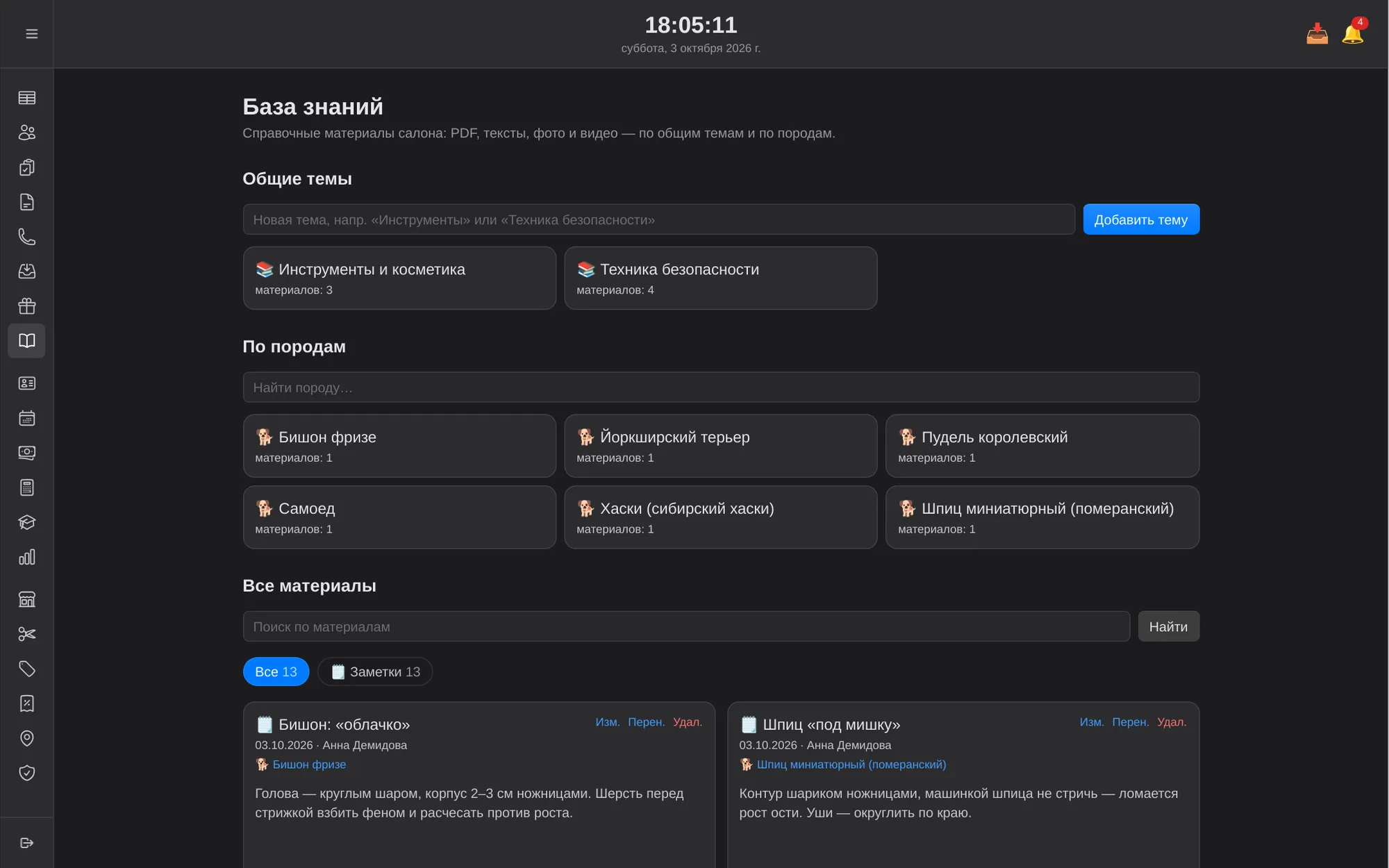
«База знаний» — библиотека салона: памятки, стандарты стрижек, инструкции и видеоуроки. Материалы собраны по общим темам (например, «Техника безопасности») и по породам — мастер в один клик открывает всё про породу питомца, которого сейчас стрижёт.
Как найти материал
- Откройте в меню «База знаний». На странице три блока:
- «Общие темы» — карточки тем с числом материалов;
- «По породам» — породы, по которым уже есть материалы, и поле «Найти породу…» для поиска любой породы;
- «Все материалы» — общий список.
- Откройте тему или породу либо воспользуйтесь строкой «Поиск по материалам» и кнопкой «Найти». Поиск идёт по названию и тексту материала, но не внутри PDF-файлов.
- Кнопки над списком («Все», «PDF», «Тексты», «Фото», «Видео», «Заметки») оставляют материалы только нужного типа.
Материалы по породе прямо из записи
Рядом с породой питомца стоит значок ❓. Он ведёт на страницу материалов по этой породе и есть:
- в карточке записи на Шахматке;
- в карточке сделки в разделе Мои сделки;
- в справочнике пород — «Настройки» → «Породы».
Как смотреть материалы
- Заметки и тексты — короткий фрагмент виден сразу; нажмите на текст или «Открыть», чтобы прочитать целиком.
- PDF — кнопка «Открыть» показывает документ прямо в CRM, скачивать ничего не нужно.
- Фото — показывается в карточке материала.
- Видео — смотрите во встроенном плеере. Справа вверху можно выбрать качество или оставить «Авто». Сразу после загрузки видео какое-то время готовится к быстрому просмотру — в это время открывается оригинал, и он может грузиться медленнее.
Как добавить материал
Добавлять материалы могут сотрудники с правом редактирования базы знаний (по умолчанию — Мастер, Администратор, Управляющий и Владелец).
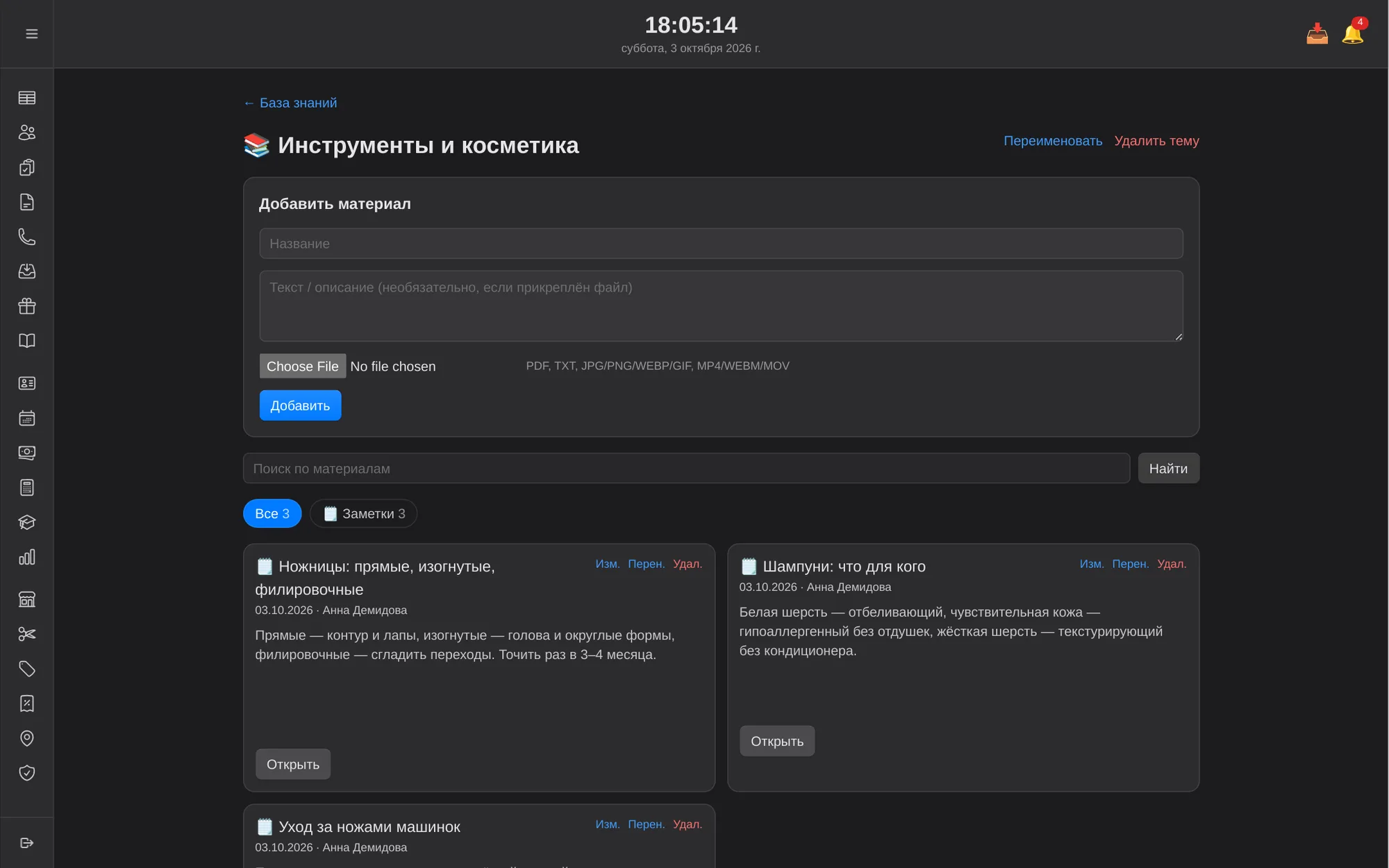
- Откройте нужную тему или породу. Чтобы создать новую тему, на главной странице впишите название и нажмите «Добавить тему».
- В блоке «Добавить материал» заполните «Название».
- Напишите текст в поле «Текст / описание» и/или прикрепите файл: PDF, TXT, JPG/PNG/WEBP/GIF или видео MP4/WEBM/MOV.
- Нажмите «Добавить». Для больших файлов виден прогресс: проценты, объём и скорость.
Совет. Видео можно загружать большими файлами — до 2 ГБ. Если связь пропала, загрузка продолжится сама («нет связи, повторяем…»). Если страница закрылась, снова выберите тот же файл и нажмите «Добавить» — загрузка продолжится с места остановки.
Не закрывайте вкладку, пока идёт загрузка, — браузер предупредит об этом. Остановить загрузку можно кнопкой «Отменить».
Как править материалы
У каждого материала есть кнопки:
| Кнопка | Что делает | Кому доступна |
|---|---|---|
| «Изм.» | Переименовать материал | Всем с правом редактирования |
| «Копир.» | Добавить материал в другие темы и породы, файл не дублируется | Всем с правом редактирования |
| «Перен.» | Перенести в другую тему или породу | Только Владельцу |
| «Удал.» | Удалить материал | Только Владельцу |
Тему можно «Переименовать» на её странице; «Удалить тему» вместе с материалами может только Владелец. Скачивать файлы («Скачать») тоже может только Владелец — остальные сотрудники смотрят материалы внутри CRM.
Кто что может
- Смотреть базу знаний по умолчанию могут все сотрудники.
- Добавлять и редактировать материалы — Мастер, Администратор, Управляющий; Владелец — всегда.
Владелец меняет эти права в разделе Безопасность: пункты «База знаний» и «Добавлять и редактировать материалы базы знаний».