 GroomBase
 Клиенты
Для кого: Администратор, Управляющий, Владелец, Мастер, Помощник
Раздел «Клиенты» — общая база владельцев питомцев: телефоны, адрес, примечания и все их питомцы с историей визитов. Отсюда же можно сразу записать питомца на услугу.
Как найти клиента
- Откройте в меню «Клиенты». Слева — список клиентов: имя, телефоны и клички питомцев.
- Начните вводить в строку поиска имя клиента, кличку, породу или телефон. Список обновляется на ходу.
- Можно вводить несколько слов сразу, например «Васильева Бусинка», — останутся клиенты, у которых совпало всё.
- Нажмите на клиента — справа откроется его карточка. На телефоне карточка открывается на отдельном экране, вернуться — кнопкой «Назад».
Совет. Телефон можно искать по любой части номера — достаточно последних 4–5 цифр.
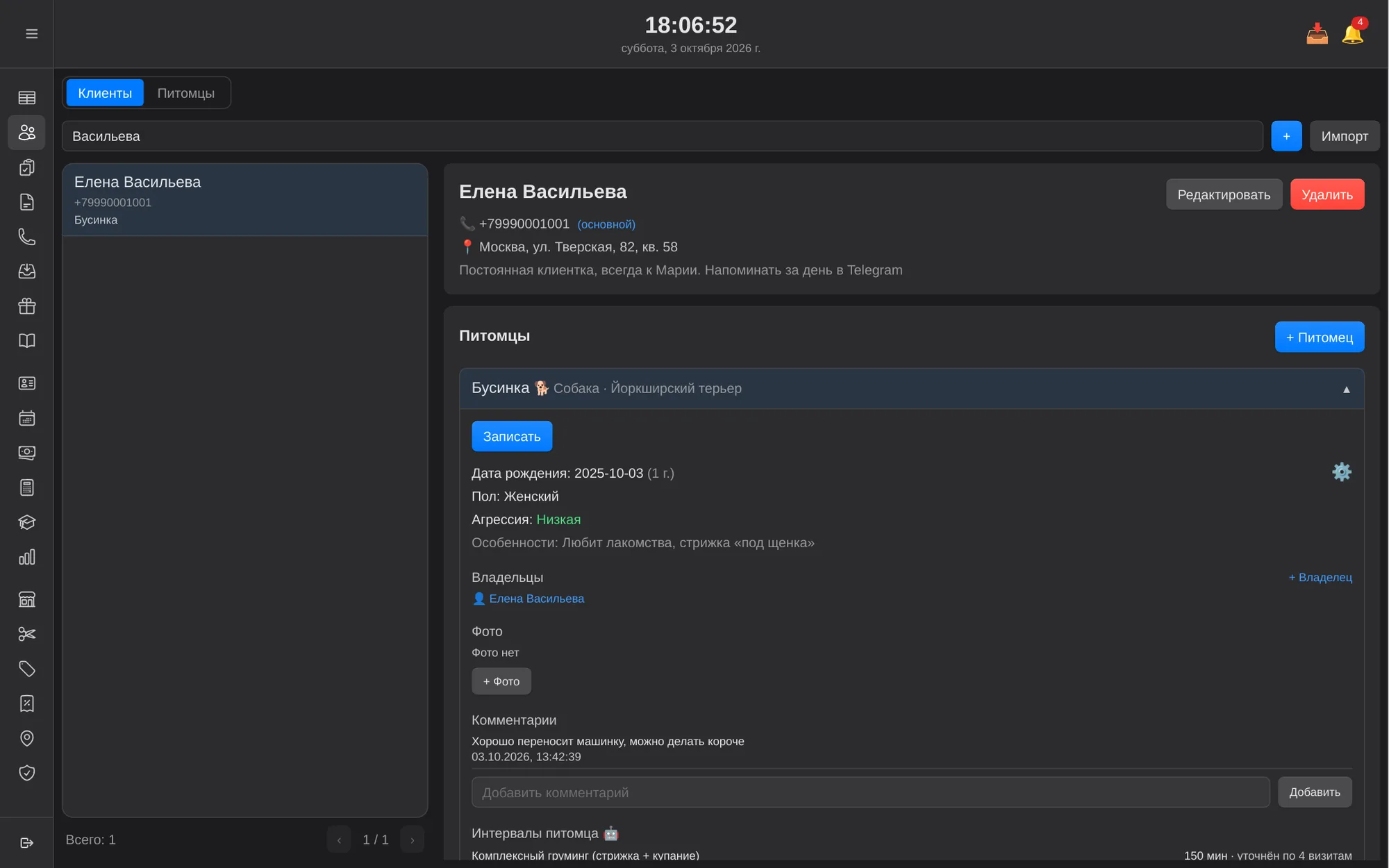
Что есть в карточке клиента
- Имя, все телефоны (основной отмечен «(основной)»), адрес и примечание — например, «Напоминать за день в Telegram».
- Блок «Питомцы» — все питомцы клиента. Нажмите на питомца, чтобы раскрыть его данные: дату рождения, пол, агрессию, особенности, владельцев, фото, комментарии и «Историю сделок» — дату, услуги, мастера, статус и сумму каждого визита.
- Кнопка «Записать» внутри раскрытого питомца открывает окно записи сразу с этим клиентом и питомцем. Подробнее — в статье Запись клиента.
- Питомцы, убранные в архив, собраны внизу в свёрнутом списке «Архив».
Всё о данных питомца — в статье Питомцы.
Как добавить клиента
- Нажмите «+» рядом со строкой поиска.
- В окне «Новый клиент» заполните «Имя» (обязательно), «Телефон» и при необходимости «Примечание».
- Нажмите «Создать» — карточка нового клиента сразу откроется.
- В блоке «Питомцы» нажмите «+ Питомец» и заполните данные питомца.
Важно. Перед созданием поищите клиента по телефону — так вы не заведёте дубль. Клиенты, записавшиеся онлайн или по звонку, обычно уже есть в базе.
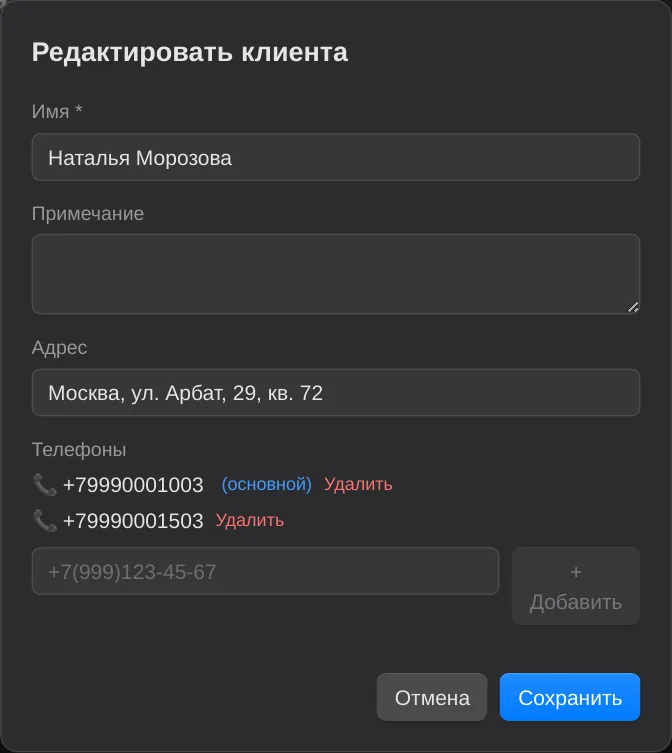
Как изменить данные клиента
- В карточке нажмите «Редактировать».
- Исправьте «Имя», «Примечание» или «Адрес».
- Чтобы добавить номер, введите его в поле под списком телефонов и нажмите «+ Добавить». Лишний номер убирается кнопкой «Удалить» — хотя бы один номер должен остаться.
- Нажмите «Сохранить».
Как удалить клиента
Нажмите «Удалить» в карточке и подтвердите. Клиент пропадёт из списков, но его история в системе сохранится.
Загрузка базы из файла
На компьютере рядом с поиском есть кнопка «Импорт» — она загружает клиентов и питомцев из файла CSV или XLSX при переезде из другой программы. Клиенты с уже известным телефоном не дублируются. Если в файле встретились породы, которых нет в справочнике, в отчёте появится кнопка «Разобрать» — там каждую такую породу можно «Привязать» к породе из справочника.
Что видят мастер и помощник
Мастер и помощник работают с той же базой, но телефон клиента показывается им скрытым (например, +7(9**)***-**-34), а адрес не показывается вовсе. Имя владельца и все данные питомца им видны. Это требование закона о персональных данных, и Владелец не может отключить его для этих ролей.
Историю визитов питомца мастер и помощник видят только у тех питомцев, с которыми сами работали.
Администратор и управляющий видят телефоны и адреса полностью — это право настраивает Владелец в разделе Безопасность.