 GroomBase
 Касса и расходы
Для кого: Владелец, Управляющий, Администратор
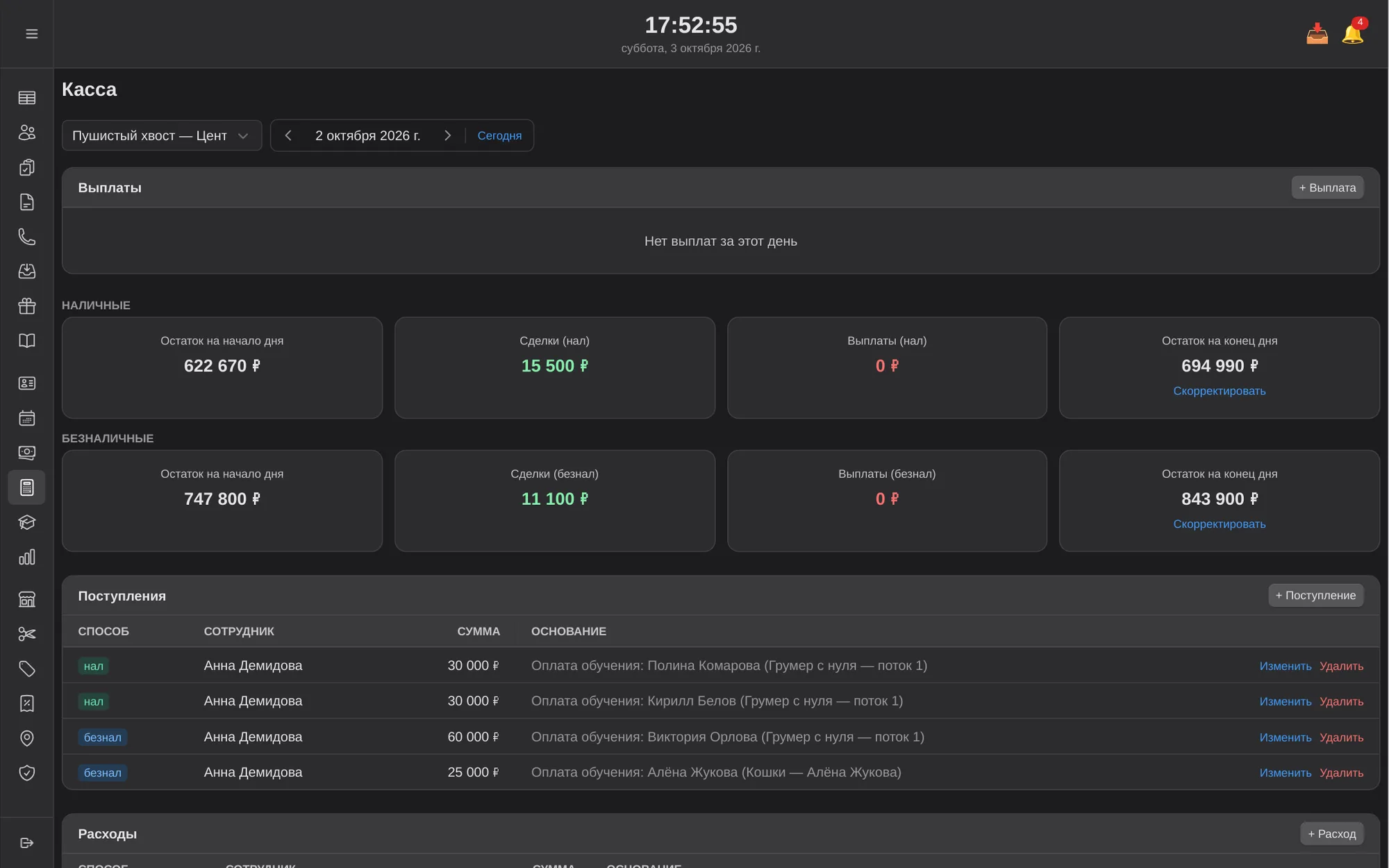
В «Кассе» видно, сколько денег пришло и ушло в филиале за день, отдельно по наличным и безналу. Выручка со сделок и выплаты сотрудникам попадают сюда сами. Вручную вы вносите только прочие поступления и расходы.
Кассу видят Владелец, Управляющий и Администратор. Управляющий и Администратор видят только свои филиалы (их задают в карточке сотрудника, см. Сотрудники).
Как открыть кассовый день
- Откройте «Касса» и выберите филиал. Если филиал один, он выберется сам.
- Если касса на сегодня ещё не открыта, вы увидите отдельные блоки «Наличные» и «Безналичные».
- Проверьте «Остаток на начало дня». Если вчера касса работала, остаток подставится из вчерашнего остатка на конец дня. Если это первый день, введите сумму вручную.
- Нажмите «Открыть кассу» в каждом блоке.
Открыть кассу можно только текущим днём. Закрывать день отдельно не нужно: остаток на конец дня автоматически становится остатком на начало следующего.
Что показывает касса за день
Переключайте дни стрелками или кнопкой «Сегодня». Для «Наличные» и «Безналичные» есть отдельные карточки:
| Карточка | Что значит |
|---|---|
| «Остаток на начало дня» | сколько было утром |
| «Сделки (нал)» / «Сделки (безнал)» | оплаты закрытых сделок за этот день |
| «Выплаты (нал)» / «Выплаты (безнал)» | оплаченные выплаты сотрудникам |
| «Остаток на конец дня» | начало + сделки + поступления − расходы − выплаты |
Оплаты, которые клиент перевёл мастеру напрямую («Перевод мастеру»), в кассу не попадают. Они учитываются в зарплате мастера (см. Зарплата: начисления и баланс).
Как внести поступление
Поступление — деньги не со сделок, например продажа товара.
- В блоке «Поступления» нажмите «+ Поступление».
- Выберите «Способ» («Наличные» или «Безналичные») и «Сотрудник», который принял деньги.
- Укажите «Сумма» и «Основание».
- Нажмите «Сохранить».
Как внести расход
- В блоке «Расходы» нажмите «+ Расход».
- Выберите «Способ» и «Сотрудник».
- Укажите «Сумма», выберите «Категория» (например, «Аренда» или «Косметика») и напишите «Основание».
- Нажмите «Сохранить».
Поступления и расходы обоих способов показываются в общих таблицах с пометкой «нал» или «безнал». Изменить строку можно кнопкой «Изменить», удалить — «Удалить». Способ оплаты у сохранённой строки поменять нельзя: удалите её и внесите заново.
Сверка остатка
Если после пересчёта наличных или сверки с банком сумма не сходится с расчётной:
- В карточке «Остаток на конец дня» нажмите «Скорректировать».
- Введите фактический остаток и «Причина корректировки», например «недостача при пересчёте».
- Нажмите «Сохранить».
Под остатком появится сумма корректировки со знаком «+» или «−».
Совет. Окна кассы можно свернуть кнопкой «— Свернуть» и вернуться к ним позже, не теряя введённых данных.
Выплаты в кассе
Блок «Выплаты» вверху страницы показывает выплаты сотрудникам за день. Неоплаченную выплату можно оплатить кнопкой «Нал» или «Безнал». Подробнее: Выплаты и авансы.
Категории расходов
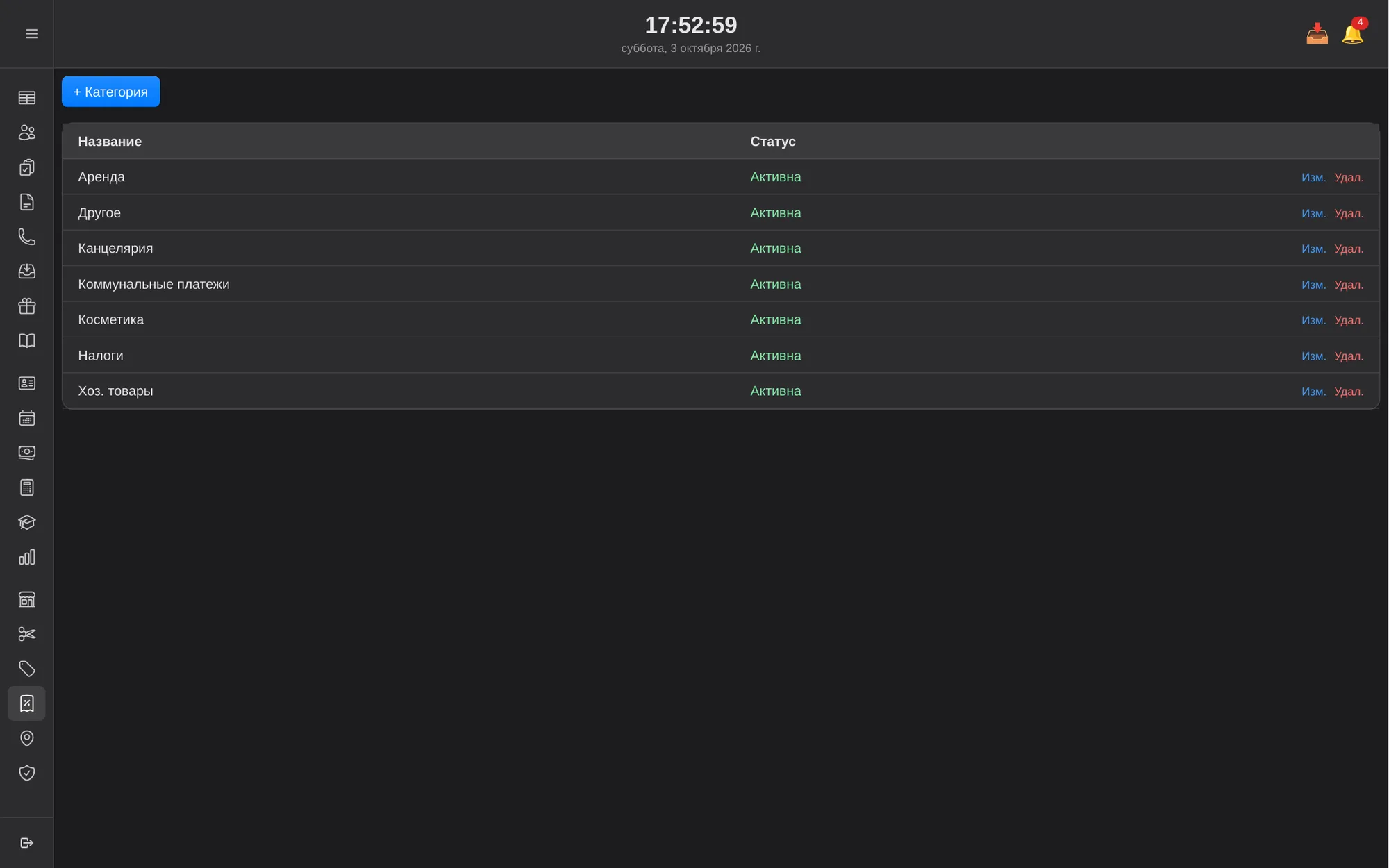
Список категорий настраивается на странице «Категории расходов» в меню. Сразу доступны: «Налоги», «Косметика», «Коммунальные платежи», «Аренда», «Хоз. товары», «Канцелярия», «Другое».
- Нажмите «+ Категория», введите «Название» и нажмите «Сохранить».
- Чтобы переименовать категорию, нажмите «Изм.». Там же можно снять галочку «Активна».
Отключённая категория пропадает из формы расхода, но старые расходы с ней сохраняются. Добавлять и менять категории могут Владелец и Управляющий.
Расходы по категориям и прибыль филиала смотрите в Отчётах.