 GroomBase
 Подтверждение визита и напоминания
Для кого: Администратор, Управляющий, Владелец
Накануне визита клиенту удобно напомнить о записи и попросить подтвердить её. CRM готовит SMS со ссылкой, клиент отвечает по ссылке в один клик, а ответ сразу появляется на записи в шахматке.
Как отправить напоминание
- В шахматке нажмите правой кнопкой по записи (на телефоне — кнопка ⋮ на карточке). Или откройте запись и нажмите ⚙️.
- Выберите «✉ Отправить напоминание».
- Откроется приложение SMS на вашем устройстве: номер клиента и текст со ссылкой уже подставлены.
- Отправьте сообщение.
На записи появится оранжевый бейдж «Отправлено». Если отправить напоминание по той же записи ещё раз, пока клиент не ответил, в SMS будет та же ссылка.
Совет. Удобнее всего отправлять напоминания с телефона: в CRM на смартфоне SMS откроется в обычном приложении сообщений. На компьютере пункт сработает, только если на нём настроено приложение для SMS.
Пункт «✉ Отправить напоминание» виден, только если у клиента указан телефон и запись ещё не закрыта. Мастера и помощники не видят телефоны клиентов, поэтому напоминания отправляют администратор, управляющий или владелец.
Что видит клиент
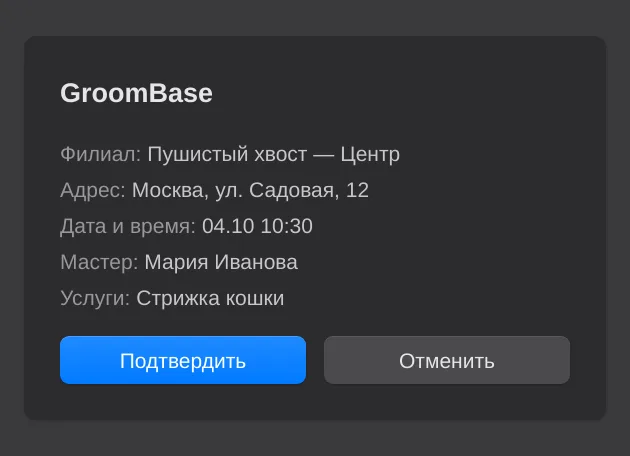
По ссылке открывается страница записи: филиал и адрес, дата и время, мастер и услуги. Ниже две кнопки:
- «Подтвердить» — запись подтверждена;
- «Отменить» — клиент указывает «Причина отмены» и нажимает «Отменить запись».
Если клиент откроет ссылку повторно, он увидит свой ответ: «Запись подтверждена.» или «Запись отменена.».
Бейджи на записи
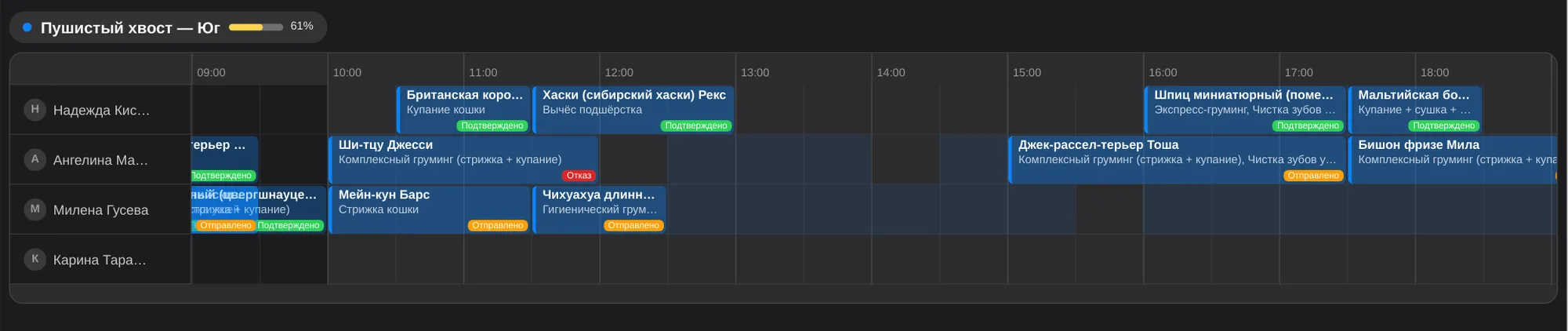
Бейдж стоит в правом нижнем углу карточки в шахматке и обновляется сам, как только клиент ответит.
| Бейдж | Что значит |
|---|---|
| «Отправлено» (оранжевый) | Напоминание отправлено, клиент ещё не ответил |
| «Подтверждено» (зелёный) | Клиент подтвердил по ссылке или администратор отметил вручную |
| «Отказ» (красный) | Клиент отменил запись по ссылке |
| «Не подтверждено» (серый) | Администратор вручную отметил, что подтверждения нет |
Бейдж «Отправлено» не означает, что SMS дошло: CRM видит только факт, что вы открыли отправку. Если ответа долго нет — позвоните клиенту.
Как отметить подтверждение вручную
Если клиент подтвердил по телефону или в мессенджере:
- Правый клик по записи (или ⚙️ в карточке записи) → «☑ Подтверждение».
- Выберите «✓ Подтверждено» или «✕ Не подтверждено».
На карточке показывается последний по времени ответ: ручная отметка или ответ клиента по ссылке.
Что делать при отказе
По умолчанию отказ по ссылке не отменяет запись сам — время остаётся занятым, пока вы не решите, что с ним делать.
- Найдите записи с красным бейджем «Отказ».
- Свяжитесь с клиентом: возможно, ему удобно перенести визит. Тогда перенесите запись — см. Перенос, изменение и отмена записи.
- Если клиент не придёт, откройте запись, нажмите на шаг «Отказ», выберите «Отказ», при желании добавьте комментарий и нажмите «Подтвердить». Время освободится для других клиентов.
Причину, которую написал клиент, можно посмотреть в истории записи: раздел «Сделки» → кнопка «История».
Автоматическая отмена при отказе
Если вы хотите, чтобы отказ по ссылке сразу отменял запись, включите это для филиала:
- Откройте «Настройки» → «Салоны» и выберите салон.
- Отметьте «Автоматически отменять сделку при отмене по SMS-ссылке».
- Сохраните.
Теперь отказ клиента сразу снимает запись из шахматки и освобождает время. Настройка действует для каждого филиала отдельно. Подробнее — в статье Салоны.