 GroomBase
 Уведомления и установка на телефон
Для кого: Владелец, Управляющий, Администратор, Мастер, Помощник
CRM сама сообщает сотрудникам о новых, перенесённых и отменённых записях, изменениях графика и других событиях. Уведомления собираются под колокольчиком, а если включить push, они приходят на компьютер или телефон, даже когда вкладка с CRM закрыта.
Колокольчик
Колокольчик находится в правом верхнем углу любой страницы. Красная цифра на нём показывает, сколько уведомлений вы ещё не прочитали.
- Нажмите на колокольчик, чтобы открыть список последних уведомлений. Непрочитанные выделены цветом.
- Нажмите на уведомление, чтобы отметить его прочитанным.
- Чтобы прочитать все разом, нажмите «Прочитано всё».
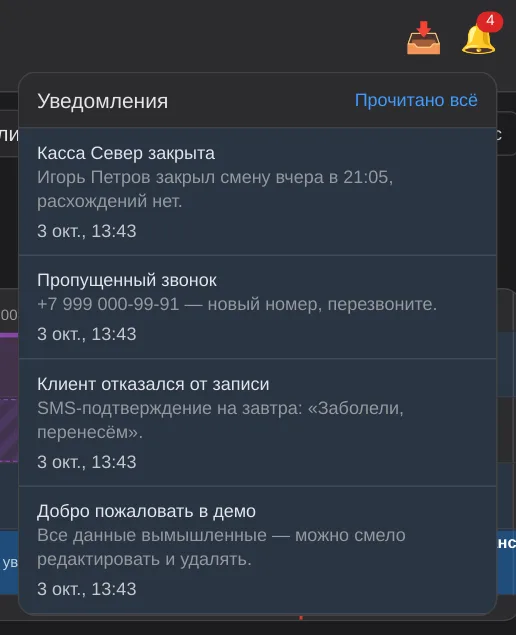
Какие события приходят
| Уведомление | Кому |
|---|---|
| «Новая запись», «Запись перенесена», «Запись отменена» | Мастеру, если запись создал, перенёс или отменил кто-то другой. Об отмене узнают и помощники записи |
| «Запись подтверждена» | Мастеру, когда администратор подтвердил предварительную запись |
| «Назначение помощником» | Помощнику, которого добавили в запись |
| «Запись от …» | Владельцу, управляющим и администраторам, когда мастер сам записал клиента к себе |
| «Изменение графика» | Сотруднику, если его смену добавили или изменили |
| «Ваши записи на завтра» | Мастеру вечером: список записей на следующий день |
| «Входящий звонок», «Исходящий звонок» | Владельцу, управляющим и администраторам, если подключена облачная АТС |
| Новая задача (например, заявка на запись) | Администраторам филиала, а если их нет — управляющему (см. Задачи) |
| «Не обработано: …» | Управляющему филиала, если задачу никто не взял в работу вовремя |
Уведомления о собственных действиях не приходят: если вы сами создали запись, сообщения об этом не будет.
Как включить push-уведомления
При первом входе браузер обычно сам спрашивает, разрешить ли уведомления. Нажмите «Разрешить». Если вы пропустили этот вопрос:
- Нажмите на колокольчик.
- Нажмите «Включить push» в шапке списка.
- Подтвердите разрешение в окне браузера.
Если в списке написано «Push заблокирован в настройках браузера», значит, раньше вы запретили уведомления. Откройте настройки сайта в браузере (обычно это значок замка слева от адреса), разрешите уведомления и обновите страницу.
Важно. Push приходит на то устройство и в тот браузер, где вы его включили. Работаете с компьютера и с телефона — включите на обоих.
Как установить CRM на телефон
CRM можно добавить на главный экран телефона. Она откроется отдельным окном без адресной строки, как обычное приложение.
iPhone и iPad
- Откройте CRM в Safari и войдите.
- Нажмите «Поделиться» (квадрат со стрелкой вверх).
- Выберите «На экран “Домой”» и нажмите «Добавить».
- Запустите CRM с новой иконки, нажмите на колокольчик и включите push.
На iPhone и iPad push работает только в CRM, установленной на главный экран. Пока CRM открыта просто в Safari, под колокольчиком будет подсказка об этом.
Android
- Откройте CRM в Chrome и войдите.
- Откройте меню браузера (три точки справа вверху).
- Выберите «Установить приложение» или «Добавить на главный экран».
- Запустите CRM с иконки и разрешите уведомления.
Совет. Если нажать на push-уведомление, откроется CRM. Мастер сразу попадёт в «Мои сделки», а администратор — на «Шахматку».