 GroomBase
 Мои сделки (для мастера и помощника)
Для кого: Мастер, Помощник
«Мои сделки» — рабочий экран мастера и помощника. Здесь видны ваши записи, карточка каждого питомца, ваши начисления, а после работы мастер отмечает сделку выполненной и прикладывает фото.
Как посмотреть свои записи
- Откройте в меню «Мои сделки».
- Переключатель вверху: «День» — расписание на один день, «Список» — все записи за период.
- В режиме «День» выберите дату в календаре. Синяя точка под числом означает, что в этот день у вас есть записи. Красная линия на шкале — текущее время.
- В режиме «Список» укажите период в полях «С» и «По».
У каждой записи видны время, питомец, владелец, статус и филиал. Если вы в записи помощник, рядом стоит метка «Помощник». Если у мастера есть помощник, видно его имя.
Над расписанием показана загруженность филиала, где у вас смена в этот день.
Начисления и баланс
В блоке над расписанием видно:
- «Начислено» — сколько вы заработали;
- «Переводы клиентов мастеру» — деньги, которые клиенты перевели вам напрямую;
- «Выплачено» — что уже выдано;
- «Баланс» — сколько салон вам должен. Если число красное, долг за вами.
Если вы работаете в нескольких филиалах, нажмите «По филиалам ›» — у каждого филиала свой баланс. Подробнее: Зарплата.
Карточка сделки
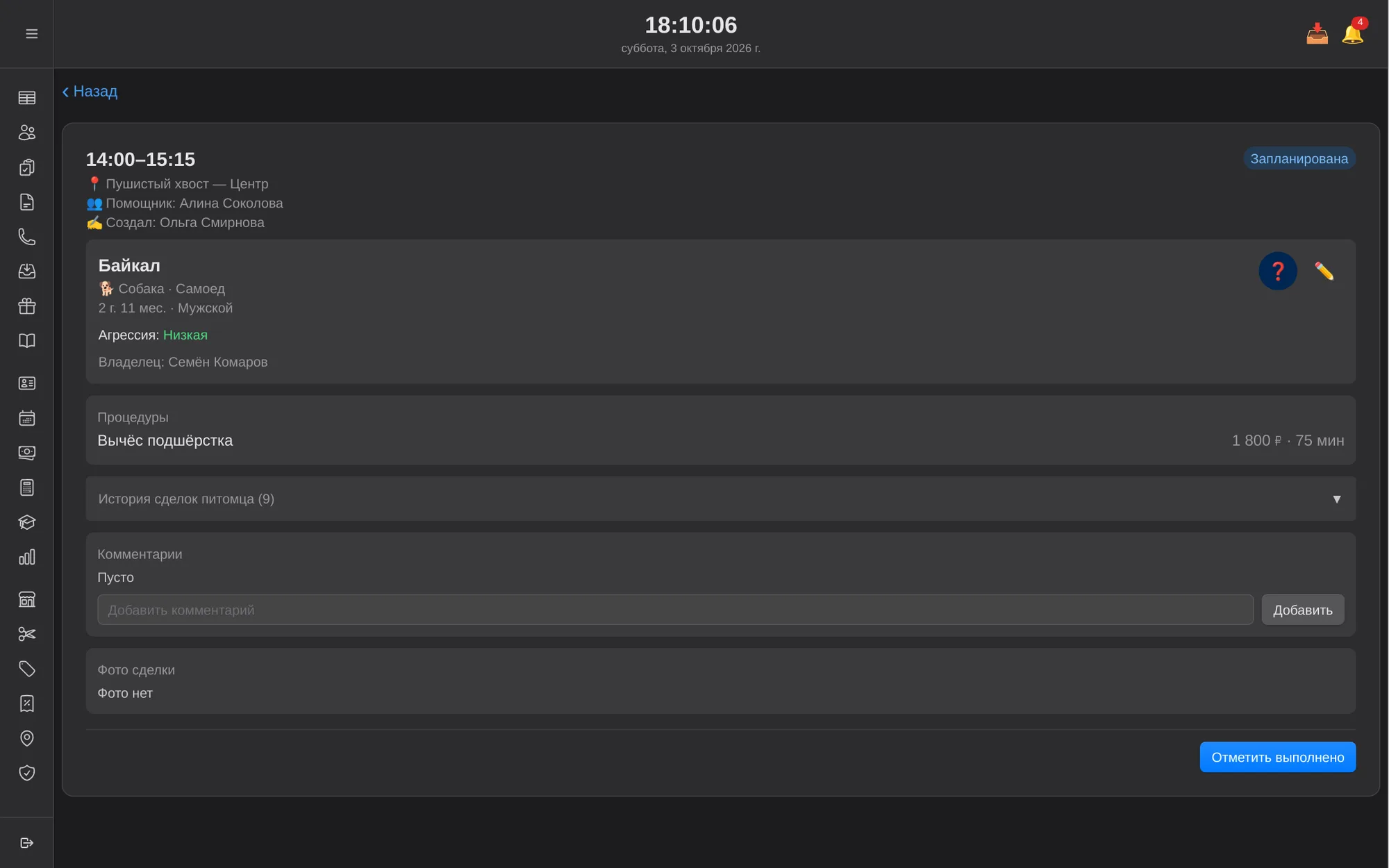
Нажмите на запись, чтобы открыть карточку. В ней:
- время, филиал, помощник, кто создал и кто изменил запись;
- питомец: фото, вид, порода, возраст, пол, уровень агрессии и особенности;
- имя владельца. Телефон и адрес клиента мастеру и помощнику не показываются;
- «Процедуры» с ценой и временем. Мастер может поменять их кнопкой «Изменить», пока сделка не закрыта;
- «История сделок питомца» — прошлые визиты, мастера, услуги и комментарии;
- «Комментарии» — можно добавить свой;
- «Фото сделки».
Значок ❓ рядом с питомцем открывает Базу знаний по его породе, ✏️ — редактирование питомца.
Как отметить сделку выполненной и добавить фото
После работы мастер подтверждает сделку:
- Откройте карточку записи и нажмите «Отметить выполнено».
- Укажите «Фактически затраченное время».
- По желанию заполните «Комментарий», «Сложность» и «Состояние животного».
- В поле «Фото (до/после, необязательно)» выберите снимок.
- Нажмите «Подтвердить».
Фото автоматически уменьшается, и на нём появляется подпись: кличка, порода и дата. Нажмите на миниатюру, чтобы открыть фото на весь экран. Удалить фото можно крестиком ×, который появляется при наведении.
Если запись уже закончилась, а мастер её не подтвердил, на ней появится оранжевая метка «⚠ Не подтверждено».
Важно. Владелец может включить настройку, при которой гонорар по сделке начисляется мастеру и помощнику только после отметки «Отметить выполнено». В этом случае неподтверждённые сделки не попадают в «Начислено», пока вы их не отметите. Настройка находится в разделе «Сотрудники», блок «Настройки зарплаты».
Данные мастера сверяются с закрытием сделки администратором. Если они расходятся, администратор увидит это в истории сделки.
Как записать клиента к себе
- Нажмите круглую кнопку «+» в правом нижнем углу или пустое место на шкале дня.
- Шаг 1: выберите дату и время начала. Филиал подставится по вашему графику. Если смены в этот день нет, записаться нельзя.
- Шаг 2: найдите клиента и питомца.
- Шаг 3: выберите процедуры и «Необходимое время».
- Шаг 4: проверьте данные и нажмите «Записать».
Администраторы и управляющие получат уведомление о вашей записи.