 GroomBase
 Сотрудники
Для кого: Владелец, Управляющий, Администратор
В разделе «Сотрудники» хранятся все, кто работает в CRM: у каждого свой логин, роль и условия оплаты. От роли зависит, что человек видит в меню, а от ставки — сколько ему начисляется в «Зарплате».
Кто что может
| Действие | Владелец | Управляющий | Администратор |
|---|---|---|---|
| Добавить сотрудника («+ Сотрудник») | да | — | — |
| Сбросить пароль («Пароль») | да | — | — |
| Изменить данные, роль и ставку | да | да | — |
| Изменить специализацию мастера | да | да | да |
| Удалить сотрудника | да | да | — |
По умолчанию раздел видят Владелец и Управляющий. Владелец может открыть его другим ролям в разделе Права доступа.
Как добавить сотрудника
- Нажмите «+ Сотрудник».
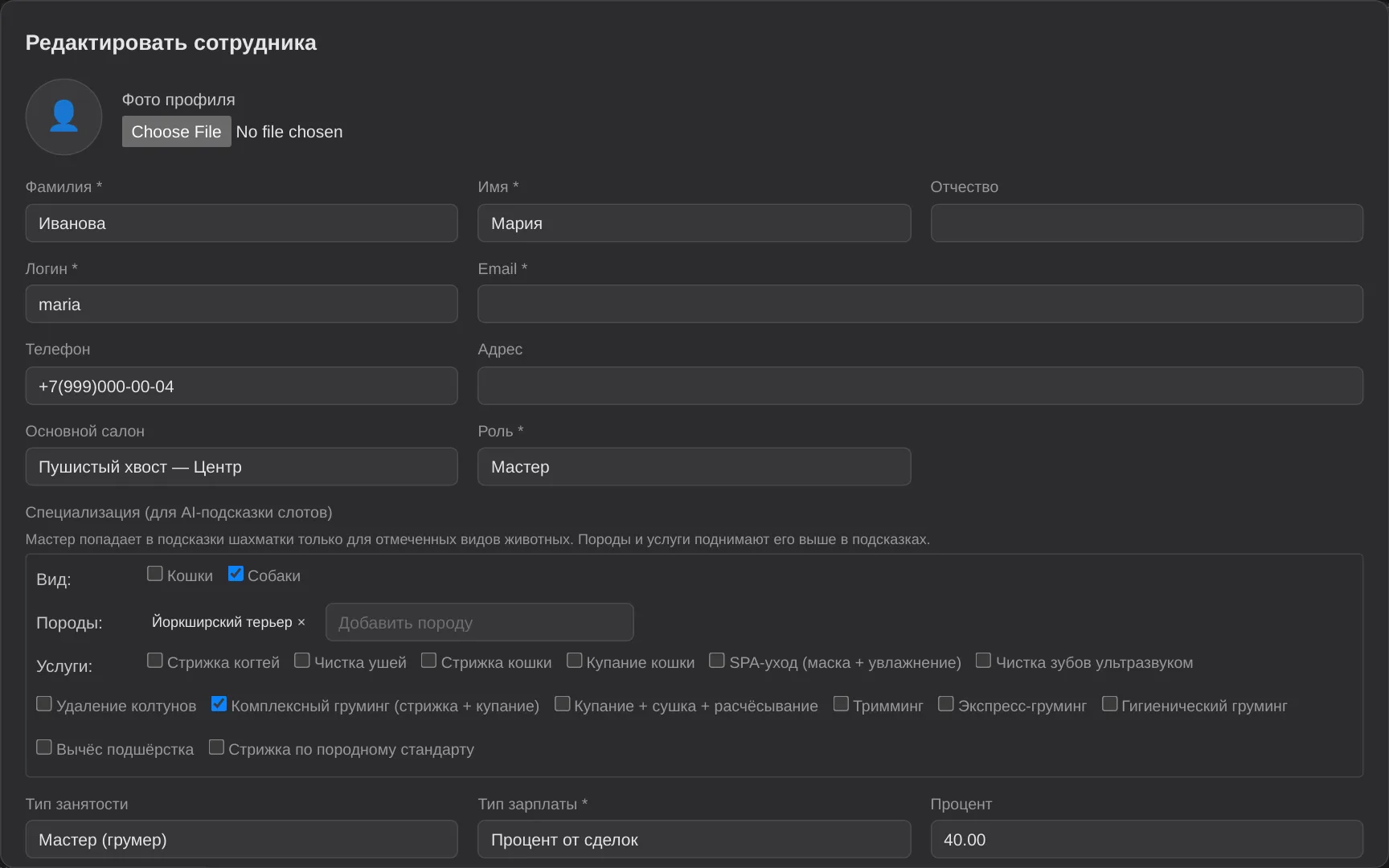
- Заполните «Фамилия», «Имя», «Email». «Отчество», «Телефон» и «Адрес» можно не заполнять.
- Придумайте «Логин» и «Пароль». С ними сотрудник будет входить в CRM. Логин потом изменить нельзя.
- Выберите «Основной салон» и «Роль»: «Мастер», «Помощник», «Администратор», «Управляющий» или «Владелец».
- Выберите «Тип зарплаты» и укажите ставку (см. ниже).
- Нажмите «Создать».
Совет. Передайте логин и пароль сотруднику лично и попросите сразу сменить пароль кнопкой «Сменить пароль» внизу меню. Если сотрудник забыл пароль, нажмите «Пароль» в его строке и задайте новый (не короче 8 символов).
Видимые филиалы
Для ролей «Администратор» и «Управляющий» в карточке есть блок «Видимые филиалы (зарплата и касса)». Отметьте филиалы, с которыми работает этот человек. Если не отметить ни одного, он не увидит ни одного филиала в «Зарплате» и «Кассе». Если отмечен один, он подставится сразу.
Ставка: процент, фикс или оба
В поле «Тип зарплаты» выберите один из вариантов:
- «Процент от сделок» — укажите «Процент». Мастер получает этот процент от суммы каждой выполненной сделки.
- «Фиксированная за выход» — укажите «Фикс за выход, ₽». Сумма начисляется за каждый рабочий день в филиале: по смене в графике или по выполненной сделке.
- «Комбинированная: фикс за выход + процент» — заполните оба поля.
Новая ставка действует с сегодняшнего дня. Начисления за прошлые дни не пересчитываются. Подробнее о расчёте: Зарплата: начисления и баланс.
Ставки помощника
Помощник получает деньги за сделки, в которых он назначен к мастеру. Ставку выбирают при назначении помощника на «Шахматке» (см. Помощник у мастера). Чтобы не вводить цифры каждый раз, заведите пресеты в блоке «Пресеты ставок помощника» внизу страницы:
- Нажмите «+ Пресет».
- Укажите «Название» (например, «Стажёр») и заполните нужные поля:
- «% от мастера» — процент от суммы сделки, который переходит помощнику из заработка мастера;
- «% от салона» или «Фикс. от салона, ₽» — доплата помощнику за счёт салона.
- Нажмите «Создать».
Специализация мастера
Для роли «Мастер» в карточке есть блок «Специализация (AI-подсказка слотов и онлайн-запись)»:
- «Вид» — «Кошки», «Собаки». Мастер попадает в подсказки и онлайн-запись только для отмеченных видов.
- «Размер» — для собак: «Маленькие», «Средние», «Крупные».
- «Породы» — породы, с которыми мастер работает лучше всего. Они поднимают его выше в подсказках при записи.
- «Услуги» — какие услуги мастер выполняет.
Если в размерах или услугах ничего не отмечено, ограничений нет.
Настройки зарплаты
В блоке «Настройки зарплаты» Владелец или Управляющий может включить «Отметка мастера о выполнении сделки — условие начисления зарплаты». Тогда деньги по сделке начисляются мастеру и его помощнику только после того, как мастер нажмёт «Отметить выполнено». После изменения нажмите «Сохранить». Изменение действует с сегодняшнего дня.
Как уволить или отключить сотрудника
- Отключить. Откройте сотрудника кнопкой «Изм.», снимите галочку «Активен» и нажмите «Сохранить». В списке у него будет статус «Неактивен». Чтобы снова увидеть таких сотрудников, включите «Показать неактивных».
- Удалить. Нажмите «Удал.» и подтвердите. Сотрудник пропадёт из списка, но его сделки и выплаты останутся в истории.
Важно. Перед увольнением проверьте баланс сотрудника в «Зарплате» и рассчитайтесь с ним: Выплаты и авансы.