 GroomBase
 Питомцы
Для кого: Администратор, Управляющий, Владелец, Мастер, Помощник
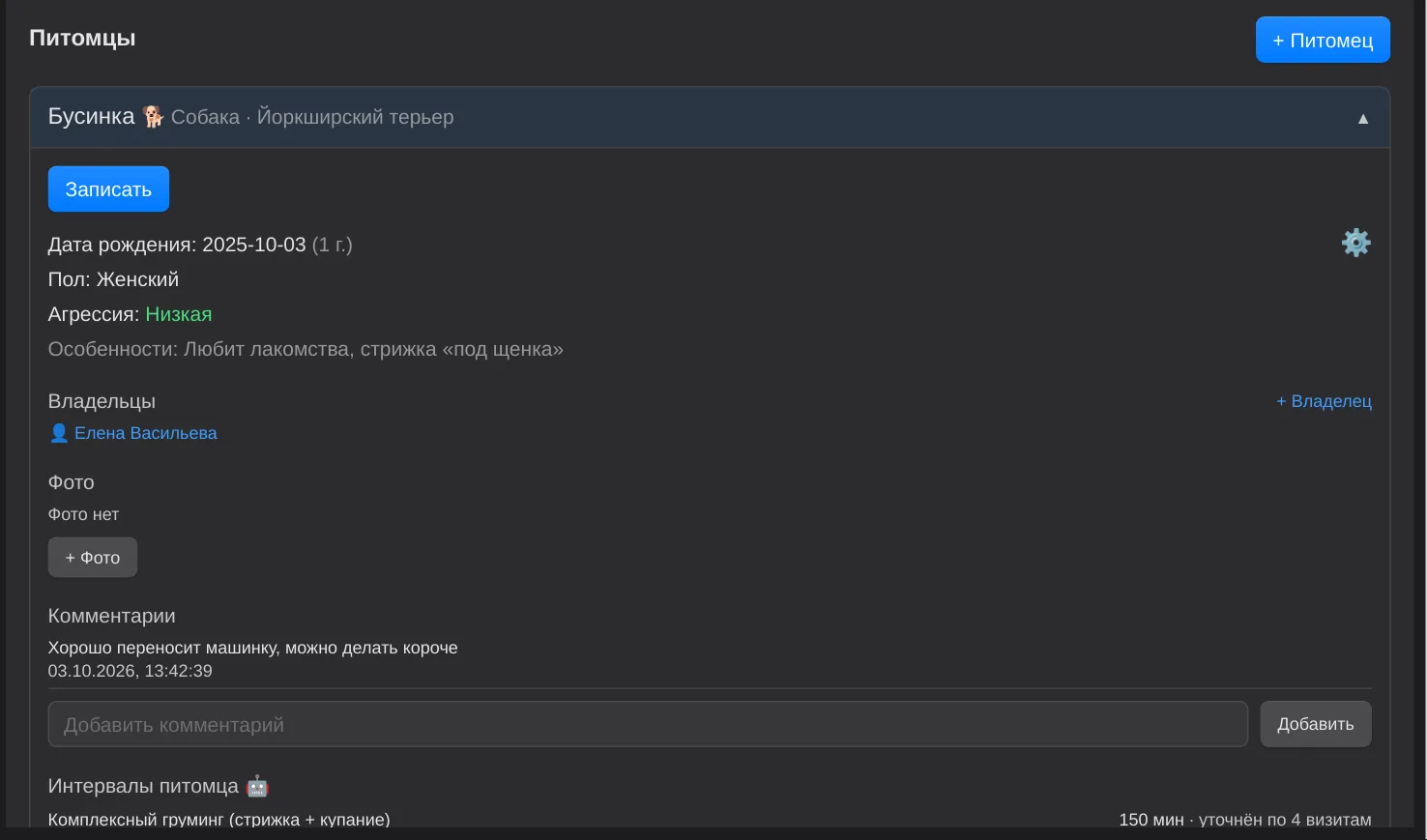
Карточка питомца хранит всё, что важно мастеру перед работой: породу, размер, характер, особенности, фото прошлых стрижек и историю визитов. Питомец может принадлежать нескольким владельцам — например, мужу и жене.
Где найти питомца
- Откройте «Клиенты» и переключитесь на вкладку «Питомцы».
- Найдите питомца по кличке, породе или телефону владельца. Фильтр «Все виды» сужает список до собак или кошек.
- Нажмите на кличку — откроется карточка питомца.
Питомца можно открыть и из карточки клиента: нажмите на него в блоке «Питомцы» — данные раскроются прямо там. Подробнее о карточке клиента — в статье Клиенты.
Как добавить питомца
- Нажмите «+ Питомец» — в списке питомцев или в карточке клиента (тогда питомец сразу привяжется к этому клиенту).
- Заполните «Кличку» и «Вид», выберите «Породу» из справочника. Если нужной породы нет, её можно добавить прямо из поля.
- Для собак укажите «Размер»: маленькая, средняя или крупная. Вариант «По породе» берёт размер из справочника пород — выбирайте другой, только если собака заметно отличается от породы.
- При желании заполните «Дату рождения», «Пол», «Уровень агрессии» и «Примечание».
- Нажмите «Создать».
Совет. Размер и вид влияют на онлайн-запись: клиенту предлагается время только у тех мастеров, кто работает с такими животными.
Что есть в карточке питомца
| Блок | Что там |
|---|---|
| Основное | Вид и порода, дата рождения и возраст, пол, агрессия (цветом: от зелёной «Низкая» до красной «Экстремальная»), «Особенности» |
| «Владельцы» | Все владельцы питомца, по нажатию открывается карточка владельца |
| «Фото» | Фотографии питомца, в том числе фото до/после, загруженные мастером при закрытии сделки |
| «Комментарии» | Заметки сотрудников о питомце |
| «Интервалы питомца 🤖» | Сколько минут обычно занимает каждая услуга именно у этого питомца — уточняется после каждого визита |
| «История сделок» | Дата, услуги, мастер, статус, сумма и комментарий каждого визита |
Мастер и помощник видят историю только тех питомцев, с которыми сами работали.
Как изменить данные питомца
Нажмите «Редактировать» (в карточке клиента — через значок ⚙️). Измените нужные поля, в том числе «Особенности» — например, «боится фена», и нажмите «Сохранить».
Фото питомца
- Нажмите «+ Фото» и выберите снимок. На фото автоматически добавляется подпись: кличка, порода и дата.
- Нажмите на миниатюру, чтобы открыть фото на весь экран; листайте стрелками, закрывайте клавишей Esc.
- Удалить фото можно крестиком при наведении. Фото из сделок удаляются в самой сделке.
Несколько владельцев
- В блоке «Владельцы» нажмите «+ Владелец».
- Введите телефон в «Поиск по телефону» и выберите найденного клиента — или заполните «Имя» и «Телефон» и нажмите «Создать и привязать».
Лишнего владельца можно отвязать крестиком у его имени, если владельцев больше одного.
Архив
Если питомец больше не ходит в салон, в меню ⚙️ выберите «В архив». Он пропадёт из поиска и списков, но останется у клиента в свёрнутом блоке «Архив» вместе со всей историей. Вернуть — «Вернуть из архива».
Как объединить дубли
Иногда один питомец оказывается заведён дважды — например, по разным телефонам владельцев. Объединять дубли могут Владелец и Управляющий.
- Откройте в карточке клиента питомца, который останется основным.
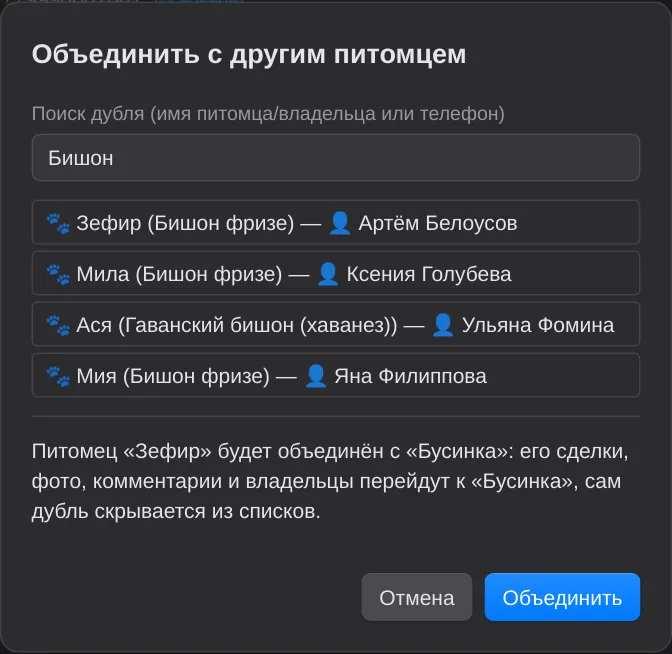
- Нажмите ⚙️ → «Объединить с другим питомцем».
- Найдите дубль по кличке, имени владельца или телефону и выберите его.
- Проверьте описание и нажмите «Объединить».
Сделки, фото, комментарии и владельцы дубля перейдут к основному питомцу, а сам дубль скроется из списков.
Важно. Ошибочное объединение можно отменить в течение 90 дней: дубль остаётся в карточке своего прежнего владельца с пометкой «Объединён с …» и кнопкой «Откатить».