 GroomBase
 Закрытие сделки и оплата
Для кого: Администратор, Управляющий, Владелец
Когда клиент забирает питомца, запись нужно закрыть: указать фактические услуги, скидку и как клиент заплатил. После закрытия сумма автоматически попадает в кассу филиала и в начисления мастера.
Как закрыть запись на шахматке
- Откройте Шахматку и нажмите на запись.
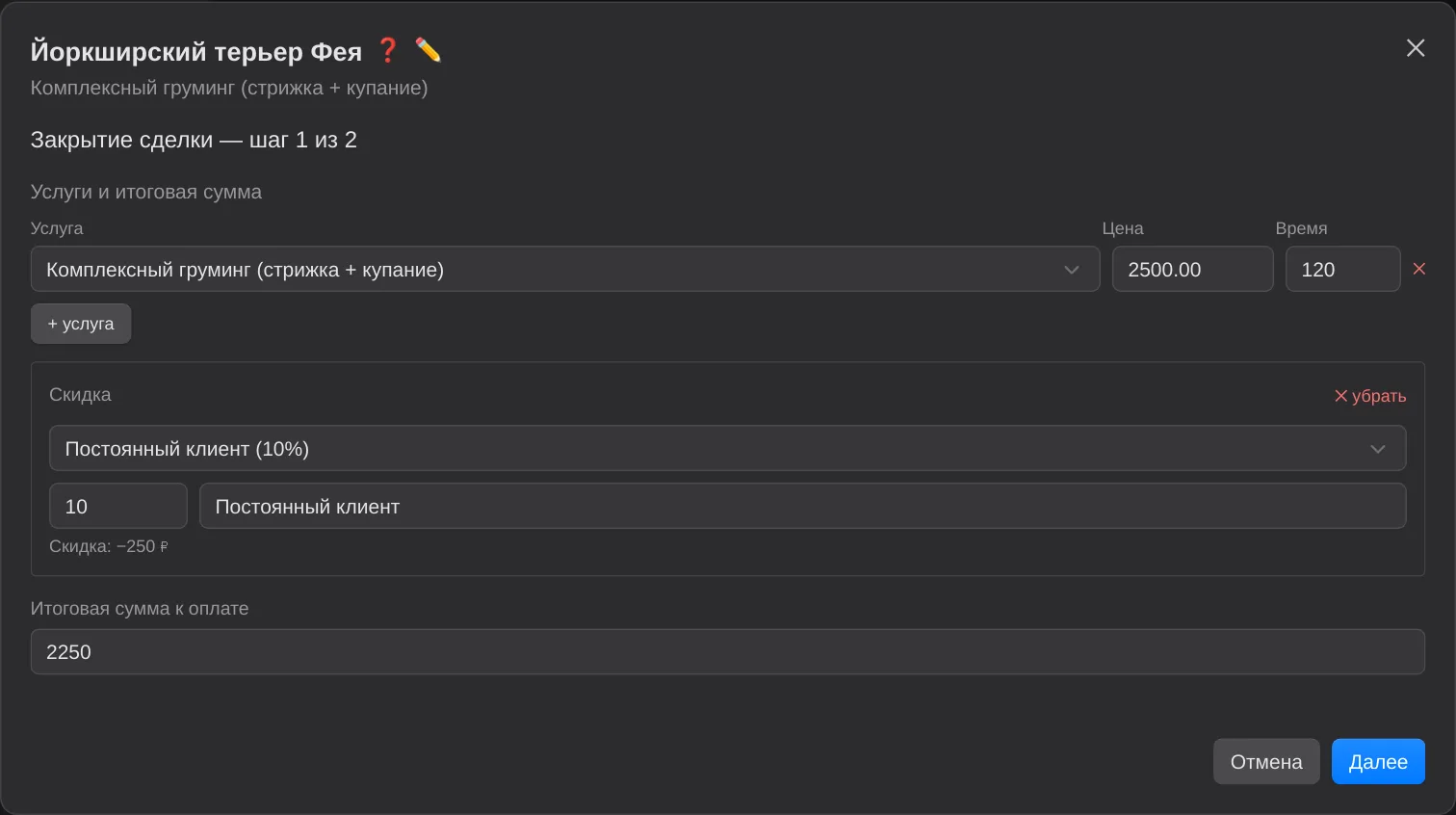
- В окне записи нажмите на этап «Посетили салон». Откроется «Закрытие сделки — шаг 1 из 2».
- Проверьте услуги. Те, что выбрали при записи, уже подставлены вместе с ценой и временем. Лишнюю услугу уберите крестиком ✕, недостающую добавьте кнопкой «+ услуга». Цену можно поправить вручную.
- Если клиенту положена скидка, нажмите «+ Скидка» (подробнее ниже).
- Проверьте поле «Итоговая сумма к оплате» — оно считается само — и нажмите «Далее».
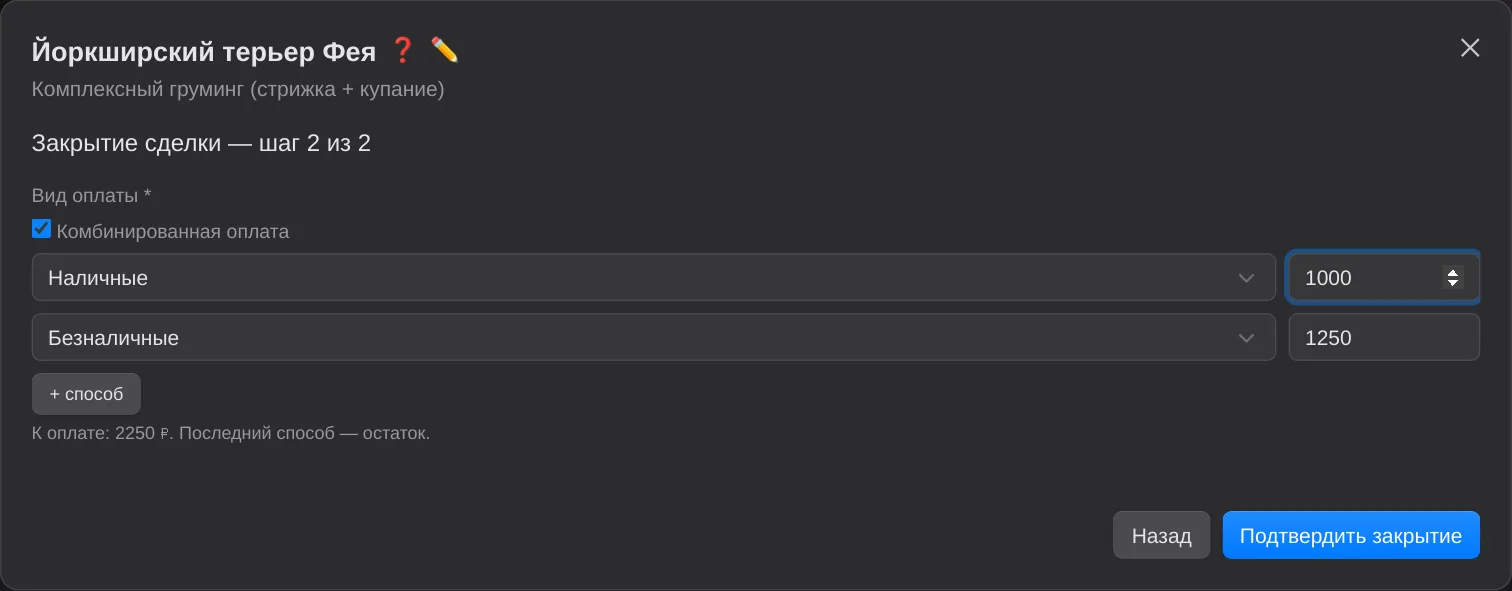
- На шаге 2 выберите «Вид оплаты» и нажмите «Подтвердить закрытие».
Если в записи работал помощник с фиксированной ставкой, на первом шаге появится поле «Доплата за помощника». Эта сумма прибавляется к оплате и целиком идёт в кассу салона, в зарплату мастера она не входит.
Закрыть запись можно и из раздела Сделки: кнопка «Закрыть» в строке записи. Там сумма вводится вручную в поле «Итоговая сумма».
Совет. Если клиент не пришёл или отказался, нажмите на этап «Отказ» и выберите «Отказ» или «Не пришли». Такая запись закрывается без оплаты.
Как дать скидку
- На первом шаге нажмите «+ Скидка».
- В списке выберите готовую скидку, например «Постоянный клиент (10%)». Процент и основание подставятся сами.
- Если нужной скидки в списке нет, выберите «Указать вручную» и впишите процент и «Основание».
- Чтобы отменить скидку, нажмите «✕ убрать».
Скидка считается от суммы услуг и уменьшает только сумму, которую платит клиент. Зарплата мастера считается от полной стоимости услуг, без скидки.
Готовые скидки настраивает Владелец в разделе «Настройки → Услуги», блок «Скидки» (см. Услуги и цены).
Способы оплаты
| Вид оплаты | Куда попадают деньги |
|---|---|
| «Наличные» | В наличную кассу филиала за этот день |
| «Безналичные» | В безналичную кассу филиала за этот день |
| «Перевод мастеру» | Клиент перевёл деньги мастеру напрямую. В кассу сумма не идёт, а в зарплате мастера учитывается как уже полученная |
Если клиент платит частями, например часть наличными и часть картой:
- Поставьте галочку «Комбинированная оплата».
- Для каждой строки выберите способ и введите сумму. Последняя строка — остаток, он считается сам.
- Чтобы добавить ещё один способ, нажмите «+ способ».
Как посмотреть закрытую сделку
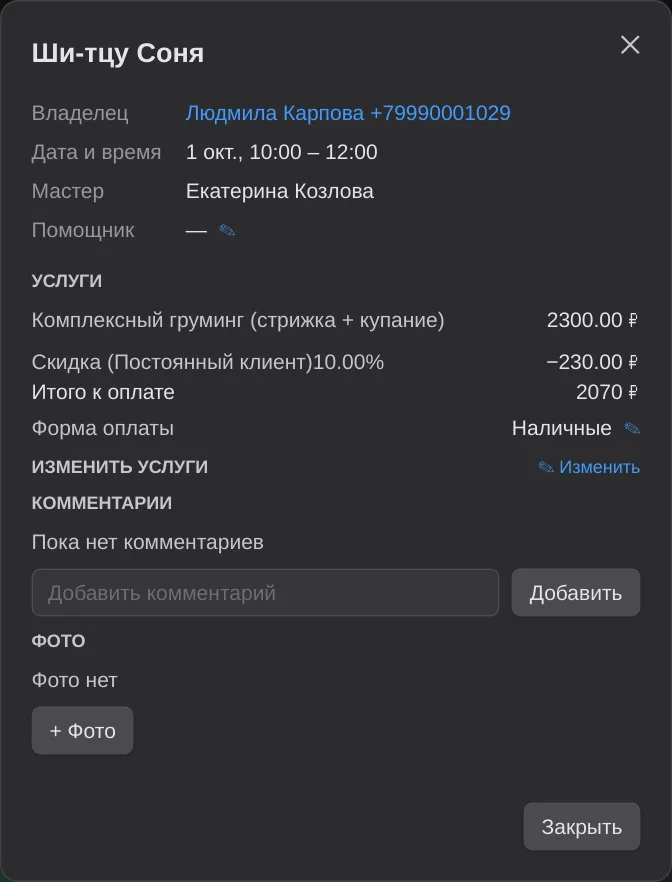
Нажмите на закрытую запись на шахматке. Откроется окно только для просмотра: владелец, дата и время, мастер, помощник, услуги с ценами, скидка с основанием и процентом, «Итого к оплате» и «Форма оплаты». Ниже — комментарии и фото.
Владелец в этом окне может также:
- изменить помощника и его ставку (значок ✎ рядом с помощником);
- изменить услуги («✎ Изменить»);
- изменить оплату (значок ✎ рядом с «Форма оплаты»);
- добавить комментарий или фото.
Как исправить оплату после закрытия
Если при закрытии ошиблись с суммой или способом оплаты, исправить это может только Владелец.
- Откройте закрытую запись на шахматке и нажмите ✎ рядом с «Форма оплаты». Или в разделе «Сделки» нажмите «Изменить оплату» в строке записи.
- Исправьте «Сумма» и «Вид оплаты».
- Нажмите «Сохранить».
Если при закрытии давали скидку, её процент сохраняется и применяется к новой сумме. Касса и зарплата пересчитываются автоматически, а в истории сделки появится запись «Изменена оплата» с тем, что было и что стало.
Важно. Администратор и управляющий не могут менять оплату закрытой сделки. Если нашли ошибку, сообщите Владельцу.
Подробнее о том, как деньги попадают в отчёты: Касса, Зарплата.