 GroomBase
 Звонки
Для кого: Администратор, Управляющий, Владелец
Если салон подключил облачную АТС, при каждом звонке CRM сама находит клиента по номеру и открывает его карточку с питомцами и историей визитов. Записать клиента можно прямо из окна звонка, не переключаясь между разделами.
Окно входящего звонка
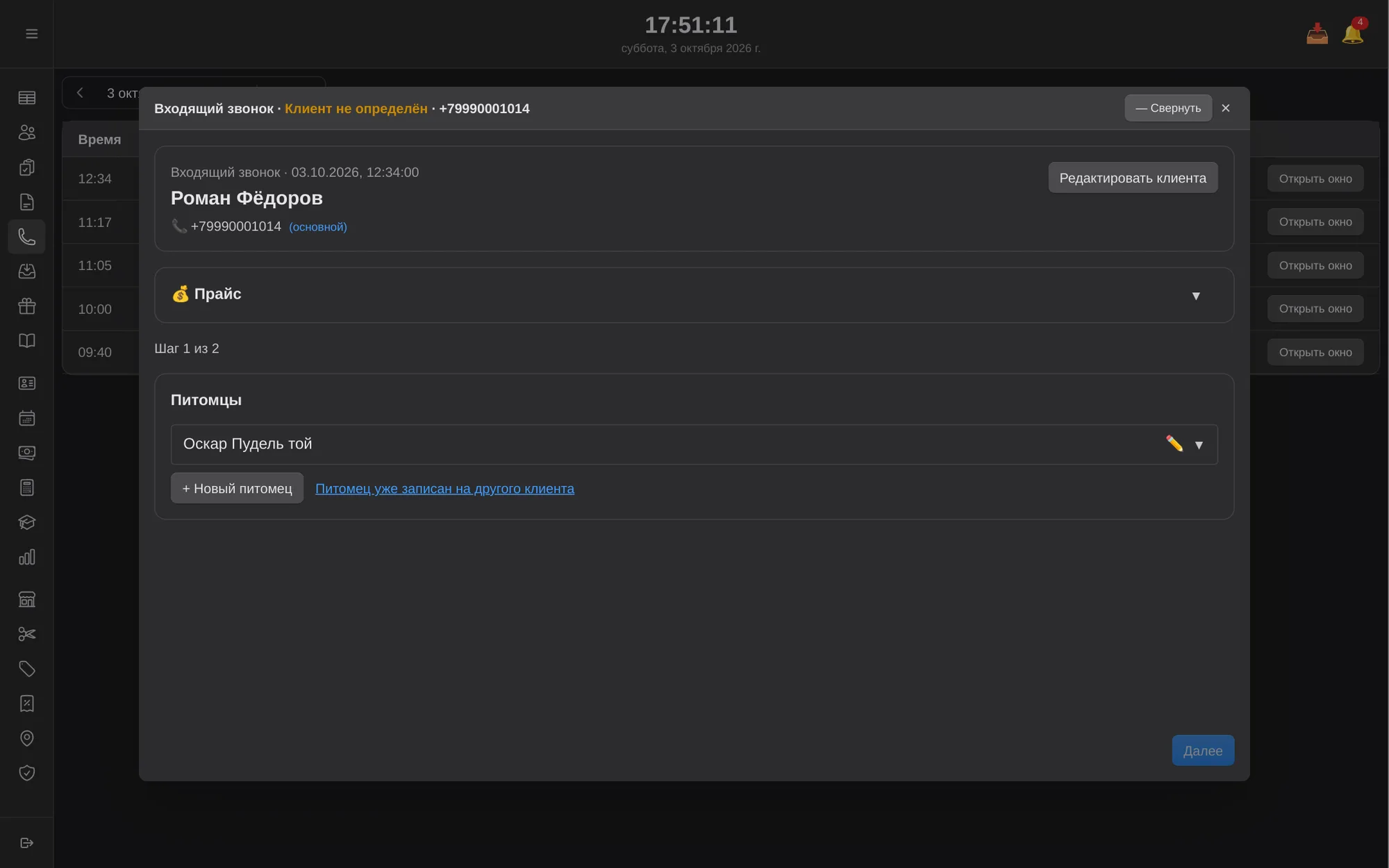
Когда звонит клиент, у владельца, управляющих и администраторов открывается окно звонка. В заголовке — «Входящий звонок», имя клиента и номер. Если номера нет в базе, вместо имени будет «Клиент не определён».
В окне есть:
- имя клиента и все его телефоны, кнопка «Редактировать клиента»;
- «💰 Прайс» — быстрый просмотр цен. Выберите породу, и цены «по породе» посчитаются для неё. Работает независимо от записи, можно просто назвать цену;
- пошаговая запись: «Шаг 1 из 3» или «Шаг 1 из 2», если клиент уже определён.
Окно можно свернуть кнопкой «— Свернуть»: звонок не прервётся, а в правом нижнем углу появится значок с именем клиента. Нажмите на него, чтобы развернуть окно снова.
Как записать клиента из звонка
- Клиент. Если клиент не определён, введите «Телефон» и «Имя владельца». Если по номеру найдётся существующий клиент, нажмите «выбрать» рядом с ним. Нажмите «Далее».
- Питомец. В блоке «Питомцы» нажмите на нужного питомца. Раскроются особенности, уровень агрессии и таблица прошлых визитов: дата, мастер, услуги, сумма, статус. Нажатие на строку визита откроет эту запись на шахматке. Нового питомца добавьте кнопкой «+ Новый питомец».
- Услуга. В блоке «Требуемая услуга» найдите услугу, при необходимости добавьте «Комментарий» и отметьте «Нужен помощник».
- Нажмите «Записать». Окно звонка свернётся, и откроется шахматка в режиме записи: сверху зелёная плашка «Режим записи» с кличкой и длительностью.
- Нажмите на зелёную ячейку у нужного мастера. Длительность CRM подбирает сама по истории визитов питомца.
- Проверьте данные и нажмите «Подтвердить запись».
Чтобы выйти из режима записи без записи, нажмите «Отмена» на зелёной плашке.
Совет. Если питомца раньше записывали на другой номер (например, на мужа), нажмите «Питомец уже записан на другого клиента», введите тот номер, выберите питомца и нажмите «Привязать питомца». История визитов сохранится.
Пропущенные звонки
Если на звонок не ответили, он не пропадает: в правом нижнем углу экрана появляется блок «Пропущенные звонки» с именем клиента и номером.
- «Перезвонить» — откроет карточку клиента. Если клиент не определён, CRM покажет номер для ручного набора.
- ✕ («Не актуально») — убрать звонок из списка.
Красная цифра над блоком показывает, сколько всего незавершённых дел: пропущенных звонков и свёрнутых окон.
Журнал звонков
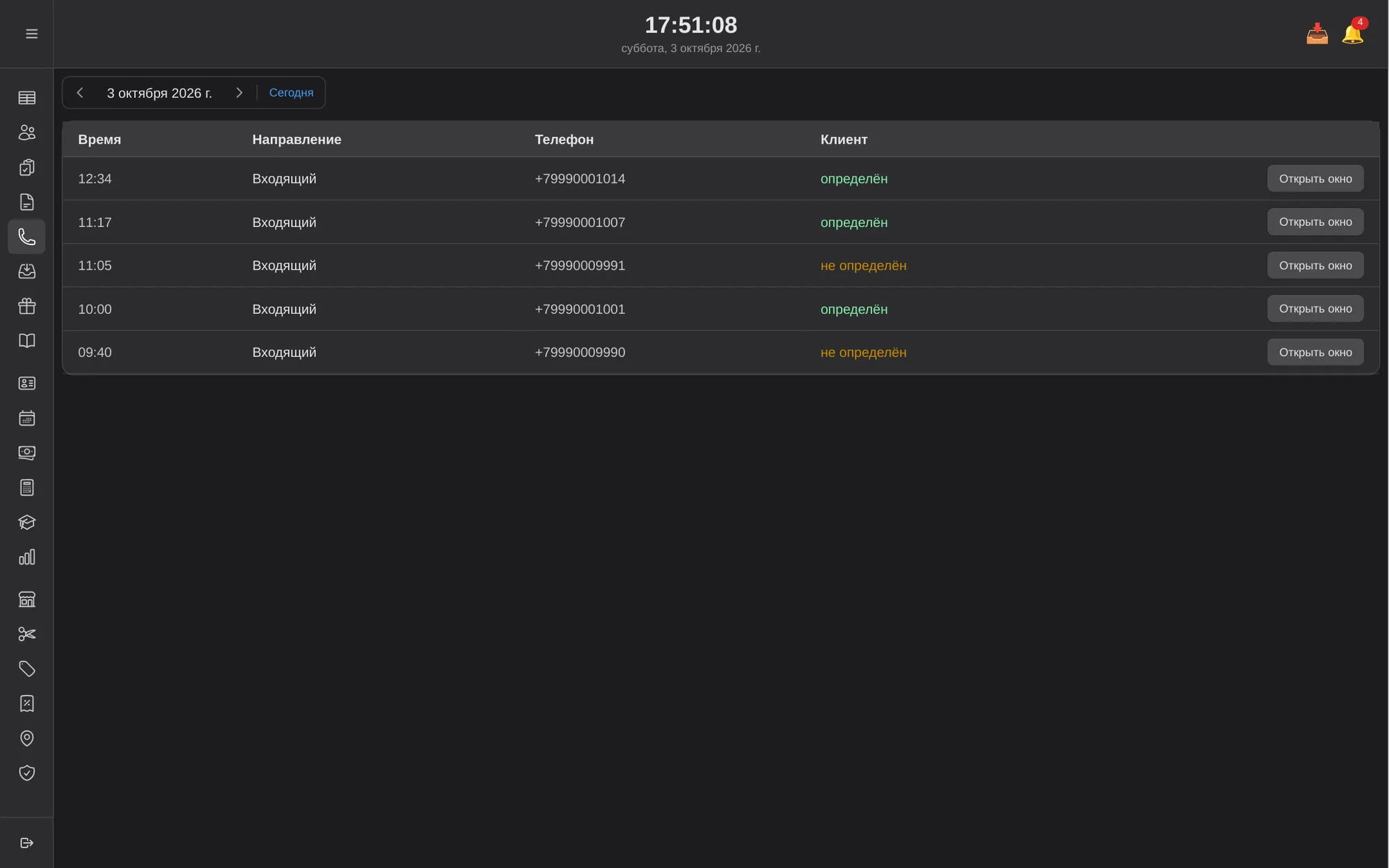
Все звонки собраны в разделе «Звонки».
- Откройте в меню «Звонки». По умолчанию показан сегодняшний день.
- Листайте дни стрелками или нажмите на дату, чтобы выбрать в календаре. «Сегодня» — вернуться к текущему дню.
- В таблице видны время, «Направление» («Входящий» или «Исходящий»), телефон и «Клиент»: «определён» или «не определён».
- Нажмите «Открыть окно», чтобы открыть окно звонка с карточкой клиента. Из него тоже можно записать клиента или добавить нового.
Важно. Окно звонков и журнал работают, только если в салоне подключена облачная АТС. Мастера и помощники звонков не видят.