 GroomBase
 Раздел «Сделки»
Для кого: Администратор, Управляющий, Владелец
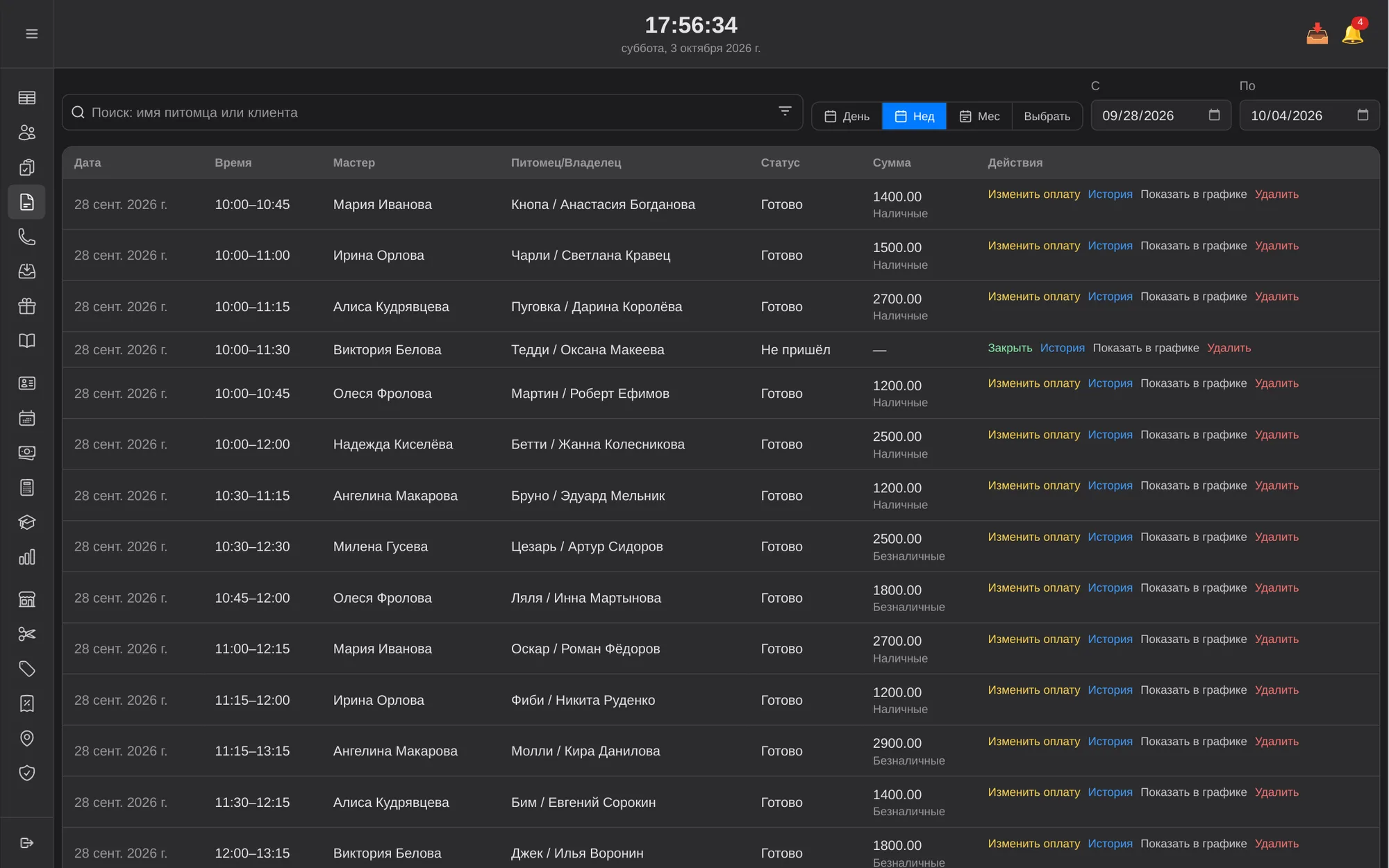
В разделе «Сделки» все записи собраны в одну таблицу. Здесь удобно найти конкретную запись, посмотреть записи за неделю или месяц, проверить, что и когда менялось в сделке, и закрыть запись без шахматки.
Как найти сделку
- Откройте в меню «Сделки».
- Выберите период: «День», «Нед», «Мес» или «Выбрать». Для своего периода укажите даты в полях «С» и «По».
- В строке поиска начните вводить кличку питомца или имя клиента. Список обновится сам.
- Чтобы сузить список, нажмите на значок фильтра справа в строке поиска и выберите «Салон», «Статус» или «Мастер».
Выбранные фильтры появятся в строке поиска цветными метками. Чтобы снять фильтр, нажмите крестик на метке.
Статусы сделок:
| Статус | Что значит |
|---|---|
| «Запланирована» | Клиент записан, визит впереди |
| «В процессе» | Питомец сейчас в салоне |
| «Готово» | Сделка закрыта и оплачена |
| «Отменена» | Клиент отказался |
| «Не пришёл» | Клиент не пришёл на запись |
В таблице видны дата и время, мастер, питомец и владелец, статус и сумма. Под суммой закрытой сделки указан способ оплаты. Внизу — общее количество найденных сделок и листалка страниц.
Действия со сделкой
В колонке «Действия» есть кнопки:
- «Закрыть» — закрыть запись и принять оплату (см. Закрытие сделки и оплата);
- «История» — открыть карточку сделки с историей изменений;
- «Показать в графике» — перейти к этой записи на шахматке;
- «Изменить оплату» — только у Владельца, для закрытых сделок;
- «Удалить» — только у Владельца.
Важно. Чтобы удалить сделку, нужно ввести кличку питомца для подтверждения. Через интерфейс удалённую сделку не восстановить, поэтому для отменённых визитов лучше ставить статус «Отказ» на шахматке.
Карточка сделки и история изменений
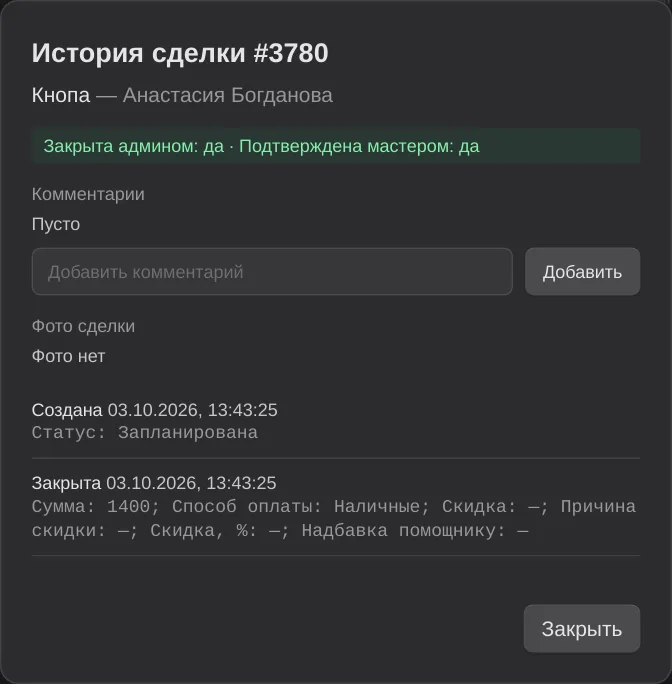
Нажмите «История» в строке сделки. Откроется окно «История сделки» с номером сделки, кличкой питомца и именем владельца.
В окне есть:
- Отметка о подтверждении. Видно, закрыл ли сделку администратор и подтвердил ли её мастер. Если данные расходятся, появится надпись «есть расхождение» и комментарий мастера.
- «Комментарии». Можно прочитать заметки по сделке и добавить новую кнопкой «Добавить».
- «Фото сделки». Фото до и после стрижки. Нажмите на миниатюру, чтобы открыть фото на весь экран, листайте стрелками. Чтобы удалить фото, наведите на него и нажмите ×.
- Журнал изменений. Все события по порядку с датой и временем: «Создана», «Изменена», «Перенесена», «Закрыта», «Отменена», «Назначен помощник», «Помощник снят», «Изменены услуги», «Добавлено фото», «Удалено фото», «Изменена оплата». Под событием указано, что именно поменялось, например «Сумма (было)» и «Сумма (стало)».
Совет. Если клиент спорит о сумме или времени, откройте историю: там видно, когда переносили запись, меняли услуги или оплату и какие были значения до и после.