 GroomBase
 Вход, роли и меню
Для кого: Владелец, Управляющий, Администратор, Мастер, Помощник
Каждый сотрудник входит в CRM под своим логином и паролем. От роли зависит, какие разделы появятся в меню и какие данные клиентов будут видны.
Как войти
- Откройте адрес CRM вашего салона в браузере на компьютере или телефоне.
- Введите «Логин» и «Пароль». Их выдаёт владелец, когда добавляет вас в разделе «Сотрудники».
- Чтобы проверить, правильно ли набран пароль, нажмите на значок глаза в поле пароля.
- Галочка «Не выходить» стоит по умолчанию: CRM запомнит вас на этом устройстве. Если работаете на чужом или общем компьютере, снимите её. Тогда сессия закончится, как только вы закроете браузер.
- Нажмите «Войти».
Если появилось «Неверный логин или пароль», проверьте раскладку клавиатуры и Caps Lock. Забыли пароль — попросите владельца: он задаст новый кнопкой «Пароль» в списке сотрудников.
Важно. После нескольких неудачных попыток подряд CRM ненадолго заблокирует вход и покажет «Слишком много попыток входа, подождите немного». Подождите пару минут и попробуйте снова.
Роли и что они видят
После входа администратор, управляющий и владелец попадают на «Шахматку», а мастер и помощник — в «Мои сделки».
| Раздел | Владелец | Управляющий | Администратор | Мастер | Помощник |
|---|---|---|---|---|---|
| Шахматка, Сделки, Звонки, Задачи | да | да | да | — | — |
| Клиенты, Питомцы, Мои сделки | да | да | да | да | да |
| График, Зарплата, Wish List, База знаний | да | да | да | да | да |
| Касса | да | да | да | — | — |
| Сотрудники, Отчёты | да | да | — | — | — |
| Подписка, Безопасность | да | — | — | — | — |
Так права выглядят по умолчанию. Владелец может их поменять, подробнее в статье Права доступа. Управляющий и администратор видят в «Зарплате» и «Кассе» только те филиалы, которые им открыли в карточке сотрудника.
Мастер и помощник не видят контакты клиента
Мастеру и помощнику видны имя владельца и данные питомца, а телефон и адрес клиента скрыты. Так CRM защищает персональные данные клиентов, и отключить это правило нельзя даже владельцу. Если нужно связаться с клиентом, обратитесь к администратору.
Как пользоваться меню
Меню находится слева и разбито на группы: «Основное», «Персонал» и «Настройки».
- На компьютере меню по умолчанию свёрнуто до иконок. Чтобы увидеть подписи, нажмите кнопку «Развернуть / свернуть меню» вверху меню. Если навести мышь на иконку, всплывёт название раздела.
- Если подвести курсор к левому краю экрана, свёрнутое меню развернётся само и снова свернётся, когда вы уведёте мышь.
- На телефоне меню открывается кнопкой с тремя полосками в левом верхнем углу, а закрывается крестиком или нажатием на затемнённую область.
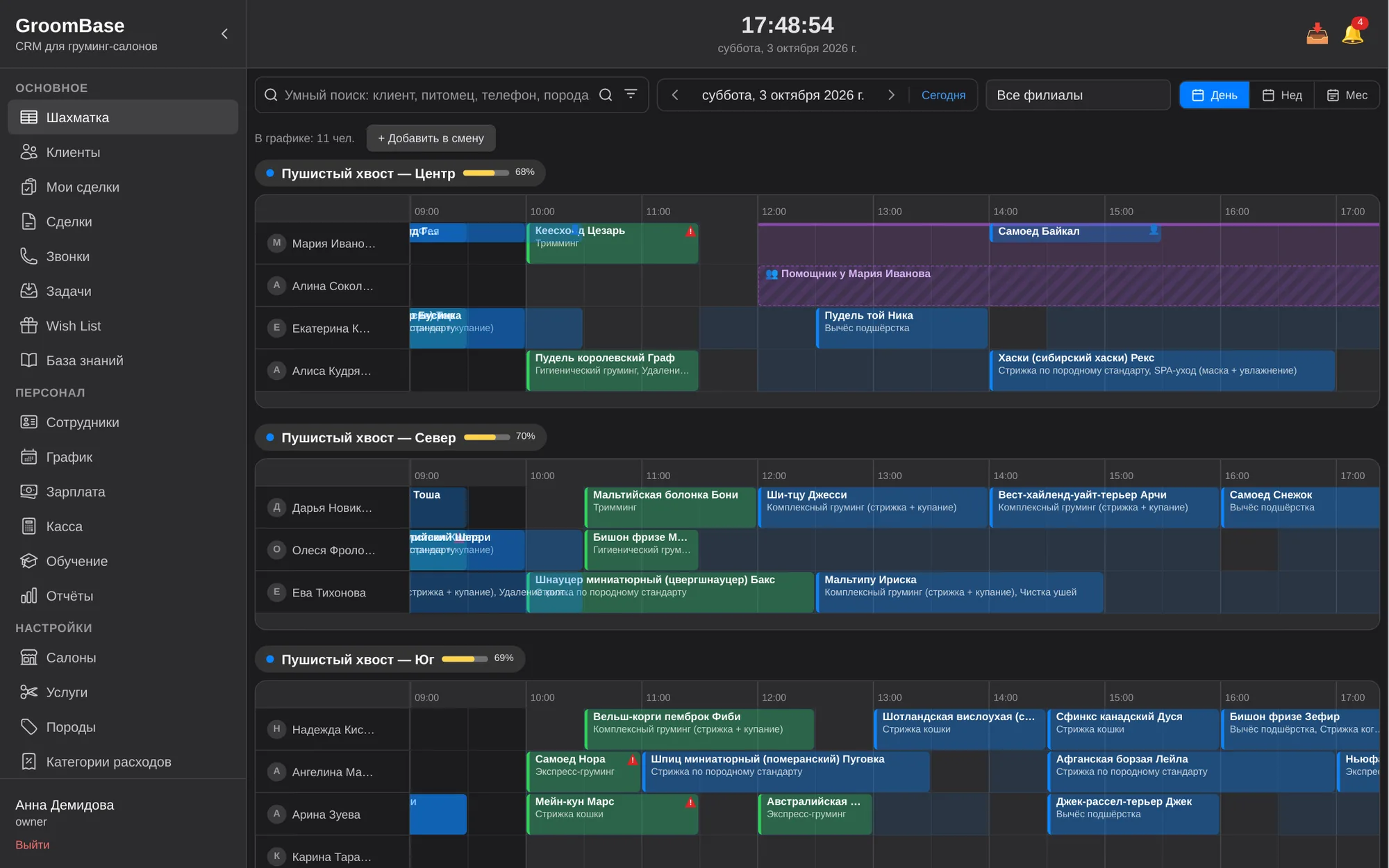
Вверху страницы показаны текущие время и дата, а справа — колокольчик уведомлений (см. Уведомления и установка на телефон).
Как сменить пароль
- Внизу меню, под своим именем, нажмите «Сменить пароль». В свёрнутом меню это значок ключа.
- Введите «Текущий пароль», затем «Новый пароль» (не короче 8 символов) и повторите его.
- Нажмите «Сохранить».
Как выйти
Внизу меню нажмите «Выйти». В свёрнутом меню это значок со стрелкой. Если вы работали на общем компьютере, выходите обязательно.